Top 10 · Dashboards

Top 10 Dashboard PowerPoint-Vorlagen mit Beispielen (2026)

Dashboard PowerPoint-Vorlagen verwandeln rohe Zahlen in eine einzige, übersichtliche Folie – und das richtige Layout entscheidet darüber, ob Ihr Publikum die Daten liest oder darüber hinwegschaut. Die folgenden Vorlagen decken das gesamte Spektrum des Business-Reportings ab: Executive-KPI-Reviews, Finanzperformance-Updates, Vertriebs-Pipeline-Snapshots und operative Analytics – alles auf Basis von Diagrammtypen, die PowerPoint nativ unterstützt, sodass Sie beim Bearbeiten nicht gegen die Software ankämpfen.

Diese Liste zeigt die 10 meistgeladenen Dashboard-Vorlagen auf PPT-Design und ist damit ein verlässlicher Indikator dafür, was Präsentatoren tatsächlich nützlich finden – und nicht nur optisch ansprechend. Jede Vorlage verwendet Excel-verknüpfte Diagramme, wo angegeben: Sie klicken mit der rechten Maustaste auf ein Diagramm, wählen Daten bearbeiten, und Ihre Zahlen aktualisieren sich automatisch – kein Neugestalten erforderlich. Ob Sie monatliche Umsatzzahlen einfügen oder Abteilungsnamen austauschen, die Layouts bleiben konsistent.

Achten Sie bei der Auswahl einer Dashboard-Vorlage darauf, dass die Anzahl der Diagramme zu Ihrer Datendichte passt. Eine Folie mit vier Metrikkacheln eignet sich für eine kompakte Executive Summary; ein fünfteiliges Layout ist besser für tiefgehende Analysen auf Analystenniveau. Prüfen Sie außerdem, ob die Vorlage kreisförmige Fortschrittsdiagramme, Tacho-Anzeigen oder Balkendiagramme verwendet – jedes davon signalisiert Ihrem Publikum einen anderen Leserhythmus.

Kostenloser Download Vollständig bearbeitbar PowerPoint + Google Slides
1 2 3 4 5 6 7 8 9 10
Business-KPI-Dashboard Blaues Analytics-Layout
Kostenlos PowerPoint + Google Slides 460+ Downloads

Dies ist die erste Wahl für vierteljährliche Business-Reviews. Die vier Metrikkacheln oben verschaffen Führungskräften sofort einen Überblick, während das mehrstufige Balkendiagramm darunter Monatsvergleiche übersichtlich darstellt, ohne die Folie zu überladen. Die kreisförmigen Fortschrittsdiagramme im unteren Bereich sind ideal, wenn Sie prozentuale Ziele zeigen möchten – etwa NPS-Scores, Budgetauslastung oder Projektabschlussquoten.

Die blaue Analytics-Farbpalette ist auf Projektionsflächen und in Videoanrufen gut lesbar – das erklärt die deutlich höhere Download-Zahl. Verwenden Sie diese Vorlage, wenn Sie mit einer einzigen Folie eine vollständige Performance-Geschichte erzählen möchten.
Finanzleistungsdashboard Drei-Diagramm-Layout
Kostenlos PowerPoint + Google Slides 300+ Downloads

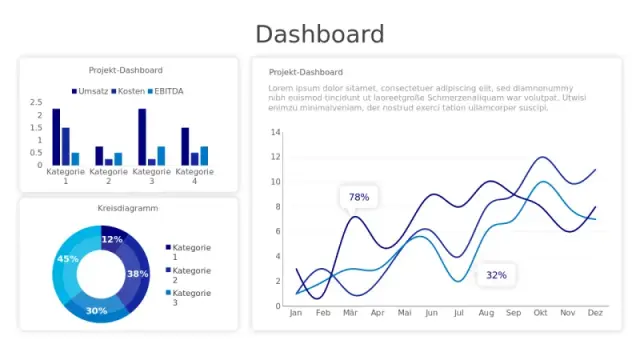
Diese Vorlage wurde speziell für Finance-Teams entwickelt und bildet Umsatz, Kosten und EBITDA in einem einzigen Layout ab – eine Kombination, für die generische Dashboard-Folien meist mehrere Slides benötigen. Das gruppierte Balkendiagramm übernimmt kategoriale Aufschlüsselungen (Region, Produktlinie, Quartal), das Donut-Diagramm beantwortet Anteilsfragen, und der Doppellinien-Graph zeigt zwei Trendreihen ohne eine zweite Folie.

Wählen Sie diese Vorlage, wenn Ihr Publikum CFOs oder Investoren umfasst, die alle drei GuV-Dimensionen auf einen Blick erwarten, anstatt durch separate Diagramme zu klicken.

Business-Analytics-Dashboard Vier-Widget-Layout
Kostenlos PowerPoint + Google Slides 261+ Downloads

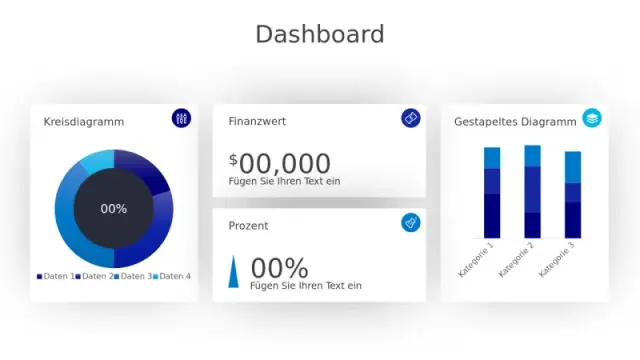
Vier verschiedene Widget-Typen in einem Layout – Kreisdiagramm, Finanzkennzahlen-Anzeige, Prozentindikator mit Trendpfeil und gestapeltes Balkendiagramm – machen diese Vorlage für eine einzelne Folie ungewöhnlich vielseitig. Das gestapelte Balkendiagramm ist das Highlight: Es ermöglicht dreiteilige Aufschlüsselungen (z. B. neue, wiederkehrende und abgewanderte Kunden) in derselben Spalte, was im Vergleich zu nebeneinander angeordneten Diagrammen eine Folie spart.

Am besten geeignet für Analysten, die gemischte Zielgruppen präsentieren – manche möchten die Kennzahl auf einen Blick, andere die dahinterliegende Segmentierung. Dieses Layout bedient beide Bedürfnisse, ohne das Deck aufzuteilen.

Multi-Chart-Analytics-Dashboard-Layout
Kostenlos PowerPoint + Google Slides 151+ Downloads

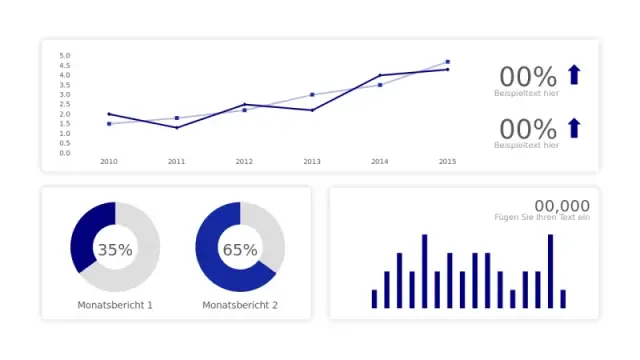
Die doppelten Donut-Diagramme machen diese Vorlage besonders. Die meisten Dashboard-Folien verwenden ein einzelnes Donut-Diagramm für einen Prozentvergleich; dieses Layout platziert zwei nebeneinander, sodass es einfach ist, zwei Segmente, zwei Zeiträume oder zwei Geschäftsbereiche zu vergleichen, ohne eine zweite Folie hinzuzufügen. Das Linien- und das Balkendiagramm ergänzen das Raster um Trend- und Volumendaten.

Greifen Sie zu dieser Vorlage, wenn Sie einen Vorher-Nachher-Vergleich oder eine Zwei-Produkt-Aufschlüsselung neben übergreifenden Performance-Trends präsentieren.

Business-Analytics-Dashboard Vier-Diagramm-Layout
Kostenlos PowerPoint + Google Slides 127+ Downloads

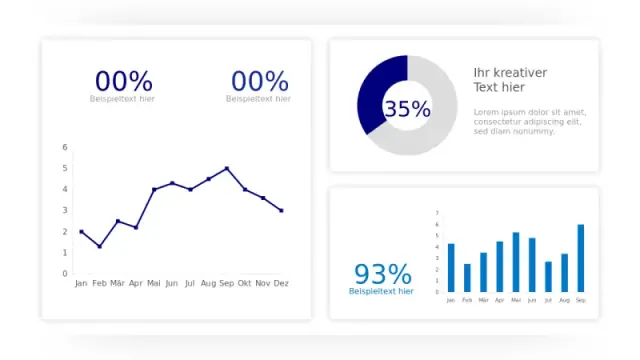
Diese Vorlage ordnet ihre vier Diagrammtypen in einer logischen Lesereihenfolge an: zuerst KPI-Kacheln für die Kernaussage, dann ein Linien-Trenddiagramm, ein Donut für die Zusammensetzung und ein monatliches Balkendiagramm für detaillierte Volumendaten. Diese Abfolge spiegelt wider, wie die meisten Führungskräfte ein Performance-Update tatsächlich verarbeiten – Kernaussage, dann Trend, dann Aufschlüsselung, dann Detail.

Es ist eine solide Allround-Lösung für monatliche Business-Reviews mit einem vielfältigen Datensatz, bei dem die Folienanzahl auf eins begrenzt bleiben soll. Die editierbaren KPI-Kacheln lassen sich im PowerPoint-Folienlayout-Panel besonders einfach umbenennen.

Multi-Chart-Analytik-Dashboard-Layout — Kreative Variante
Kostenlos PowerPoint + Google Slides

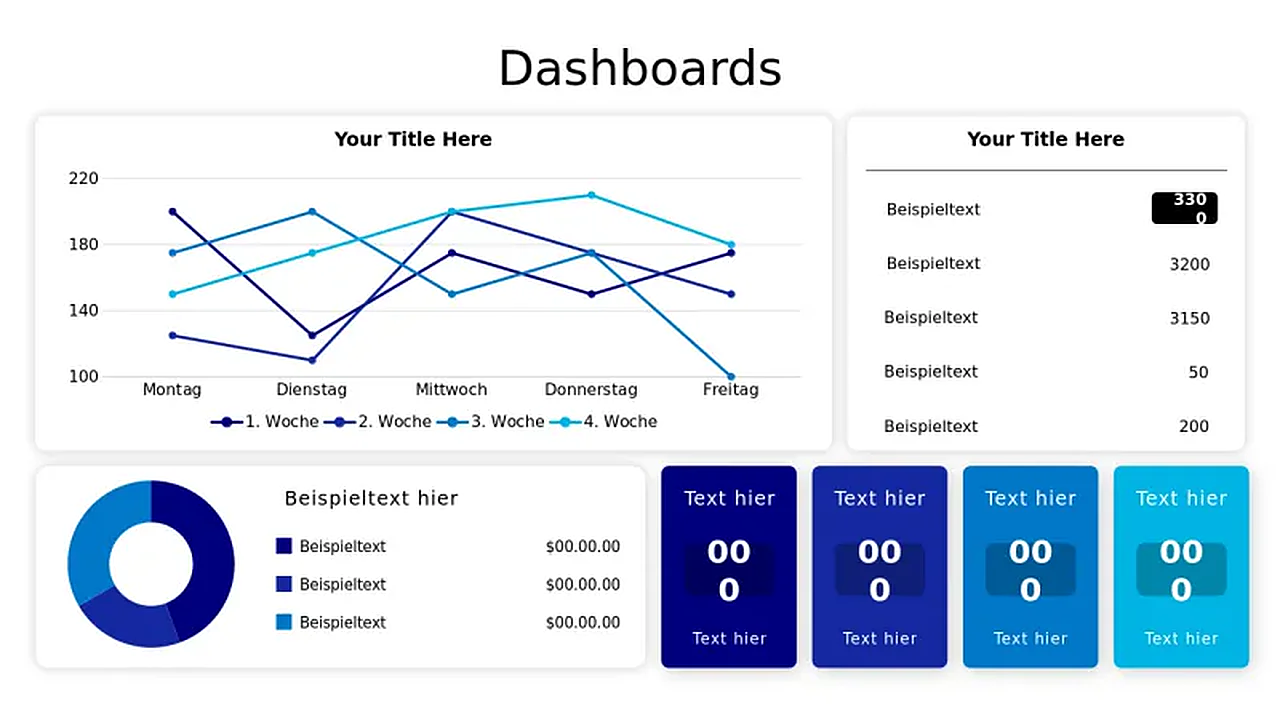
Die Creative Variant ergänzt einen Datentabellenbereich, den die standardmäßigen Multi-Diagramm-Layouts auslassen – nützlich, wenn Ihr Publikum die tatsächlichen Zahlen hinter einem Diagramm sehen muss und nicht nur die visuelle Form der Daten. Das saubere Raster verhindert, dass die Tabelle die Diagrammelemente dominiert – was beim Aufbau von Grund auf schwieriger zu erreichen ist, als es aussieht.

Excel-verknüpfte Diagramme ermöglichen hier Echtzeit-Updates per Rechtsklick > Daten bearbeiten. Am besten für Vertriebsteams, die Pipeline-Daten präsentieren, bei denen spezifische Deal-Werte oder Kontonamen neben Trenddiagrammen erscheinen müssen.

Vier Metrik KPI Dashboard Layout
Kostenlos PowerPoint + Google Slides

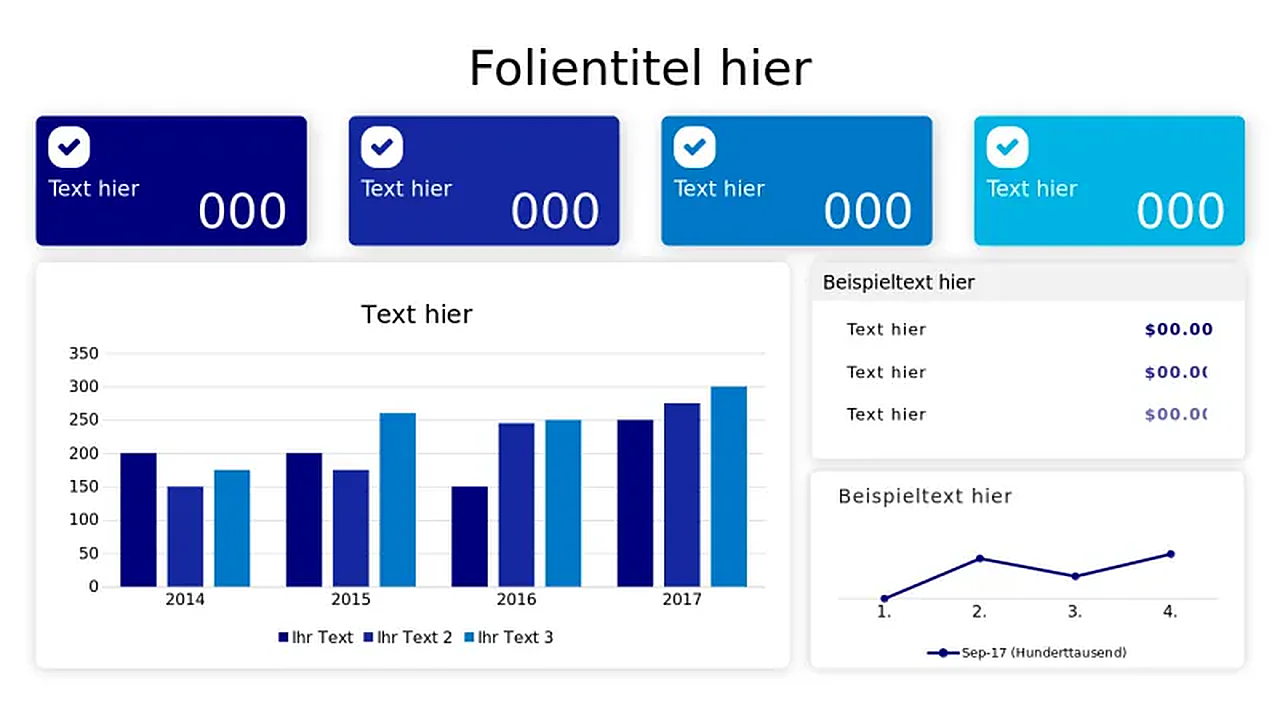
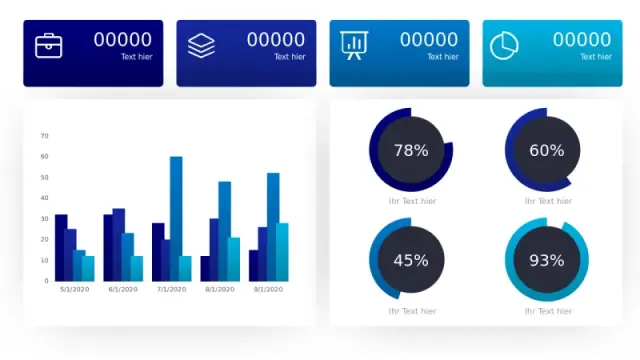
Vier farbige Metrikkacheln oben, gruppierte Säulendiagramme in der Mitte, eine Datentabelle und eine Trendlinie – diese Vorlage bietet die meisten Datenschichten aller Layouts auf dieser Liste. Die farbcodierten Kacheln machen es einfach, einer Farbe je Geschäftsbereich oder Produktlinie zuzuweisen und diese Kodierung in die Diagramme darunter zu übertragen – eine bewährte Praxis der Datenvisualisierung.

Dies ist die richtige Wahl für quartalsweise Board-Reports, bei denen Stakeholder sowohl Zusammenfassungszahlen als auch die unterstützenden Details auf derselben Folie erwarten. Excel-Verknüpfung hält den Aktualisierungsaufwand überschaubar.

Triple Gauge Leistungsdashboard Vorlage
Kostenlos PowerPoint + Google Slides

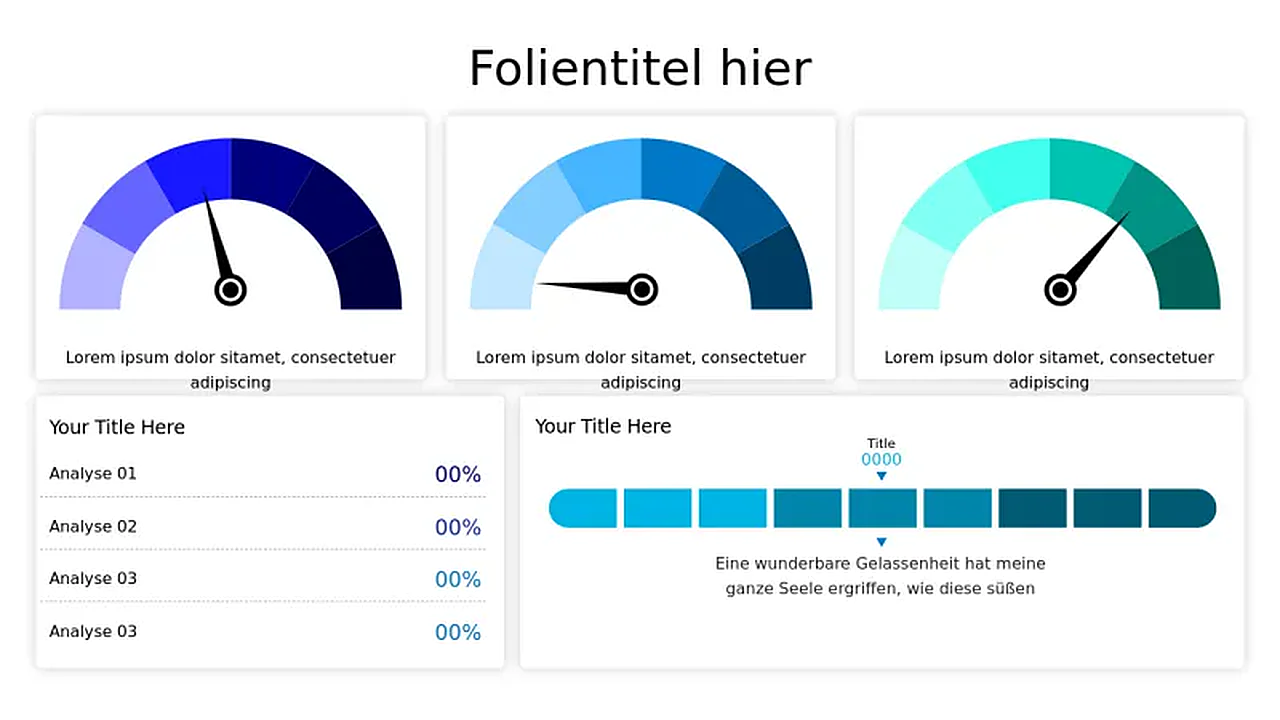
Tacho-Anzeigen kommunizieren Dringlichkeit und Schwellenstatus schneller als Balkendiagramme – ein Zeiger im roten Bereich signalisiert ein Problem ohne Legende. Die drei Tachometer dieser Vorlage in abgestimmten Blautönen eignen sich gut für operative KPIs wie Server-Verfügbarkeit, Kundenzufriedenheitswerte oder Produktionsausbeuten, bei denen der Zielwert die entscheidende Information ist.

Die begleitenden Fortschrittsbalken fügen unter jedem Tachometer eine zusätzliche Datenschicht hinzu. Verwenden Sie diese Vorlage in Operations- oder IT-Reporting-Kontexten, in denen der Status im Verhältnis zu einem Grenzwert wichtiger ist als der Trend über die Zeit.

Multi-Chart-Analytics-Dashboard-Layout
Kostenlos PowerPoint + Google Slides

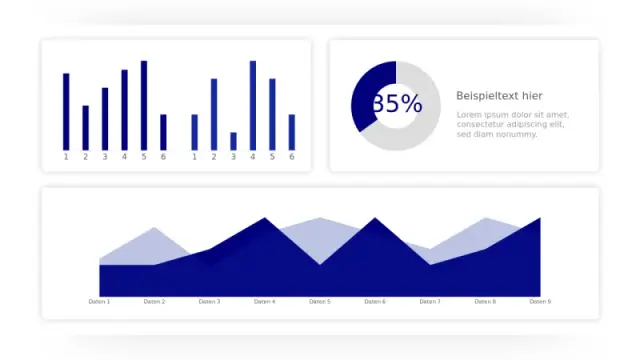
Das Flächendiagramm ist das Unterscheidungsmerkmal dieses Layouts. Während Balken- und Liniendiagramme diskrete Werte zeigen, betont ein Flächendiagramm Volumen und kumulatives Wachstum – damit ist es die richtige Wahl für Web-Traffic, Umsatz-Run-Rate oder jede Kennzahl, bei der die gefüllte Fläche unter der Linie die Geschichte erzählt. Die doppelten Säulendiagramme und das Donut-Diagramm ergänzen das Layout für kategoriale Daten und Anteilsfragen.

Wählen Sie diese Vorlage, wenn Ihre Kernbotschaft Wachstumsmomentum betrifft und keine Punkt-zu-Punkt-Vergleiche. Die Vielfalt der drei Diagramme verhindert, dass die Folie monoton wirkt.

Dashboard-Layout mit fünf Abschnitten für Analytik
Kostenlos PowerPoint + Google Slides

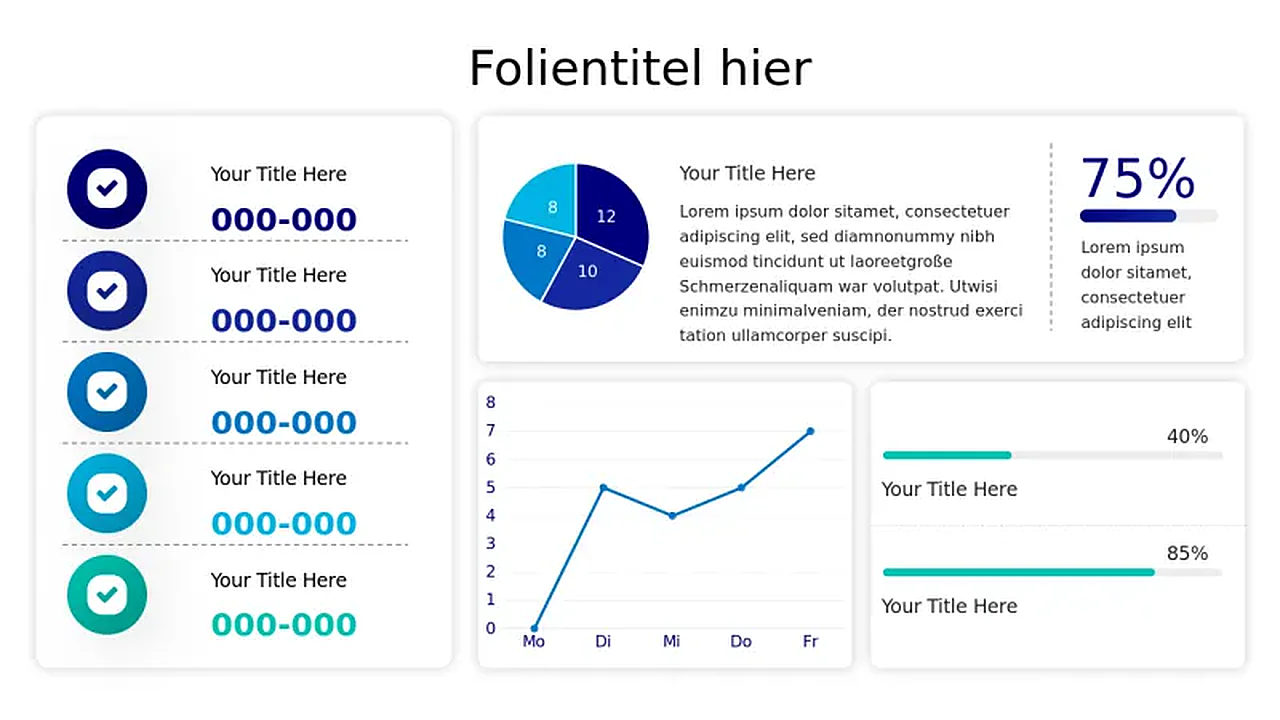
Fünf nummerierte Abschnitte mit kreisförmigen Icons auf der linken Seite schaffen eine implizite Lesereihenfolge, die die meisten Dashboard-Vorlagen nicht versuchen – nützlich, wenn Ihre Kennzahlen eine logische Reihenfolge haben (z. B. Funnel-Stufen oder Prozessschritte). Das zentrale Kreisdiagramm und der Liniengraph auf der rechten Seite sorgen für visuelle Balance, während die Prozentstatistiken schnell erfassbare Callouts hinzufügen.

Diese Vorlage eignet sich eher für Strategie- oder Prozesspräsentationen als für rein finanzielles Reporting. Wenn Ihr Dashboard eine sequenzielle Geschichte erzählen soll, anstatt nur parallele Kennzahlen anzuzeigen, gibt Ihnen das nummerierte Layout diese Erzählstruktur, ohne zusätzliche Folien zu benötigen.

Häufig gestellte Fragen

Suchen Sie weitere Dashboards-Vorlagen?

Durchsuchen Sie die vollständige Bibliothek mit Dashboards-Vorlagen für PowerPoint und Google Slides — vollständig bearbeitbar, kostenlos zum Download.

Alle Dashboards-Vorlagen ansehen