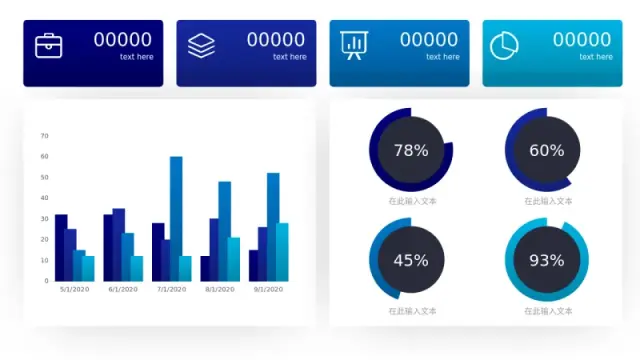
这是季度业务述职的首选模板。顶部的四个指标卡让高管一眼获取核心数据,下方的多系列柱状图可轻松呈现环比对比,且不会让幻灯片显得拥挤。底部的环形进度图非常适合展示百分比目标,例如NPS评分、预算使用率或项目完成率。
蓝色数据分析配色在投影屏幕和视频会议中均清晰易读,这也是该模板下载量遥遥领先的原因。当你需要用一张幻灯片呈现完整的绩效故事时,选它准没错。
仪表盘PowerPoint模板能将原始数据转化为一张清晰易读的幻灯片——而合适的布局决定了受众是认真阅读数据,还是一眼略过。以下模板涵盖企业汇报的全方位需求:高管KPI述职、财务绩效更新、销售管道快照以及运营数据分析,所有图表类型均基于PowerPoint原生功能构建,无需与软件较劲即可完成编辑。
本榜单汇集PPT-Design下载量最高的10款仪表盘模板,真实反映了演示者认为实用的选择,而非仅凭视觉效果取胜。标注了Excel关联图表的模板支持右键单击图表后选择编辑数据,数据即可自动更新,无需重新设计。无论是填入月度营收数字还是替换部门名称,布局都能保持稳定。
选择仪表盘模板时,请根据数据密度匹配图表数量。包含四个指标卡的幻灯片适合简洁的高管摘要;五分区布局则更适合分析师级别的深度解读。同时注意模板使用的是环形进度图、仪表盘指针图还是柱状图——每种图表类型都会向受众传递不同的阅读节奏。
这是季度业务述职的首选模板。顶部的四个指标卡让高管一眼获取核心数据,下方的多系列柱状图可轻松呈现环比对比,且不会让幻灯片显得拥挤。底部的环形进度图非常适合展示百分比目标,例如NPS评分、预算使用率或项目完成率。
蓝色数据分析配色在投影屏幕和视频会议中均清晰易读,这也是该模板下载量遥遥领先的原因。当你需要用一张幻灯片呈现完整的绩效故事时,选它准没错。
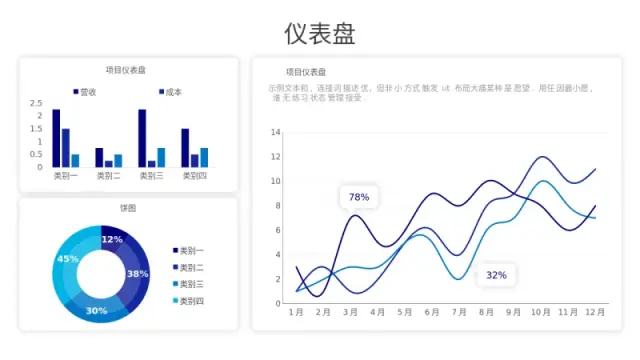
该模板专为财务团队打造,在单一布局中同时追踪营收、成本与EBITDA——而大多数通用仪表盘模板往往需要将这三项拆分到多张幻灯片。簇状柱状图用于处理分类维度(地区、产品线、季度),环形图解答总量占比问题,双折线图则在不增加幻灯片的情况下展示两条趋势线。
当受众包含CFO或投资人,且他们希望一次性看到损益表三个维度的数据而非逐一点击查看时,请选择这款模板。
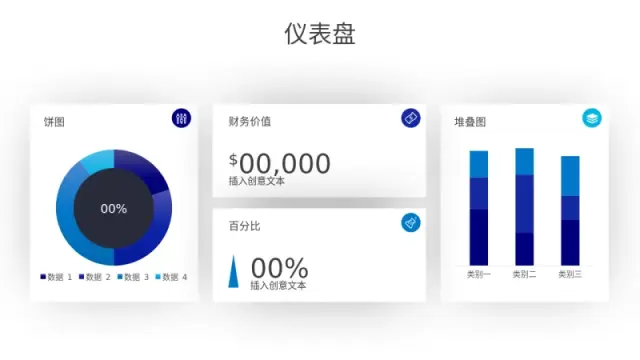
单张幻灯片中包含四种不同的图表组件——饼图、财务数值展示、带趋势箭头的百分比指标以及堆叠柱状图——使这款模板具备了单张幻灯片中罕见的灵活性。其中堆叠柱状图最为亮眼:它可以在同一列中展示三类细分数据(例如新客户、回头客和流失客户),与并排对比图相比可节省一张幻灯片。
最适合向混合受众演示的分析师使用——部分受众只需核心数字,另一部分则需要背后的细分数据。该布局无需拆分演示文稿,即可同时满足两类需求。
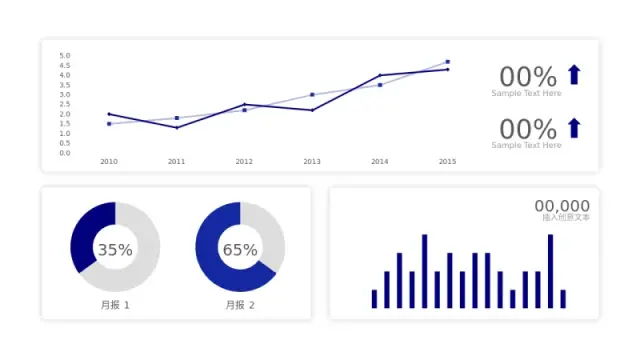
双环形图是这款模板的最大亮点。大多数仪表盘幻灯片仅使用单个环形图进行一组百分比对比;而该布局将两个环形图并排排列,便于对比两个细分市场、两个时间段或两个业务单元,无需增加幻灯片。折线图和柱状图部分则填充了网格的其余区域,用于展示趋势和数量数据。
当你需要在呈现整体绩效趋势的同时进行前后对比或双产品拆解时,请选择这款模板。
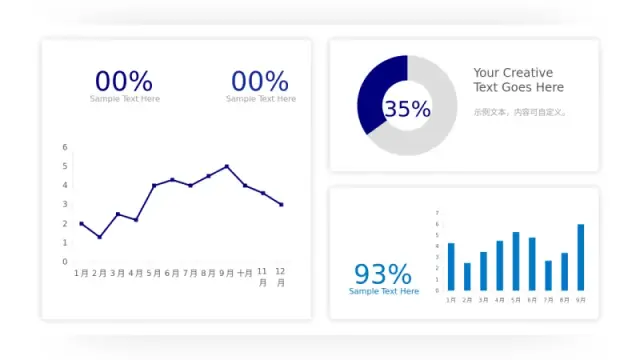
该模板将四种图表类型按逻辑阅读顺序排列:首先是KPI卡片呈现核心数据,然后是折线趋势图,接着是展示构成的环形图,最后是呈现细粒度数量的月度柱状图。这一递进顺序与大多数高管处理绩效更新的方式一致——先看核心,再看趋势,然后看细分,最后看详情。
对于需要在一张幻灯片内呈现多样化数据集的月度业务述职而言,这是一款出色的全能型模板。可编辑的KPI卡片在PowerPoint幻灯片布局面板中非常易于重新标注。
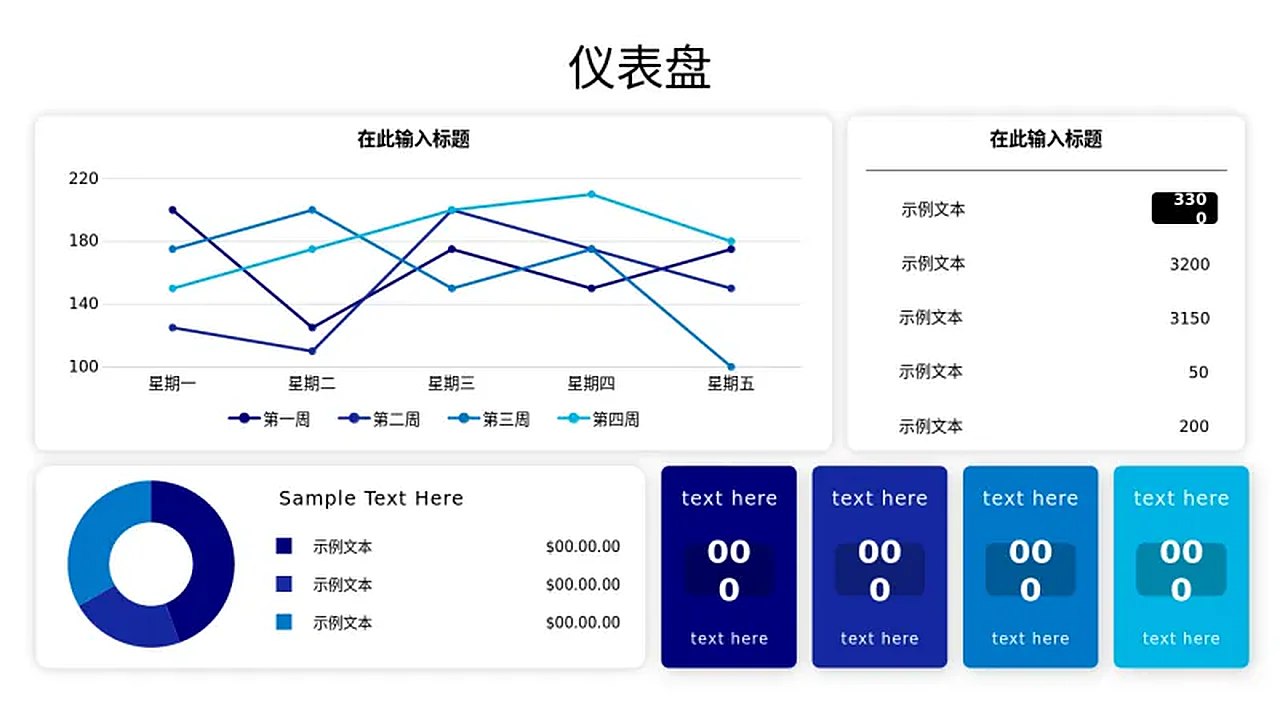
创意变体版本增加了一个数据表格区域,这是标准多图表布局所没有的——当受众需要看到图表背后的实际数字而非仅凭数据的视觉形态判断时,这一功能非常实用。整洁的网格设计防止表格喧宾夺主,而从零开始搭建这样的布局其实比看起来难得多。
此处的Excel关联图表支持通过右键单击>编辑数据实现实时更新。最适合销售团队展示管道数据,尤其是需要在趋势图旁边显示具体成交金额或客户名称时。
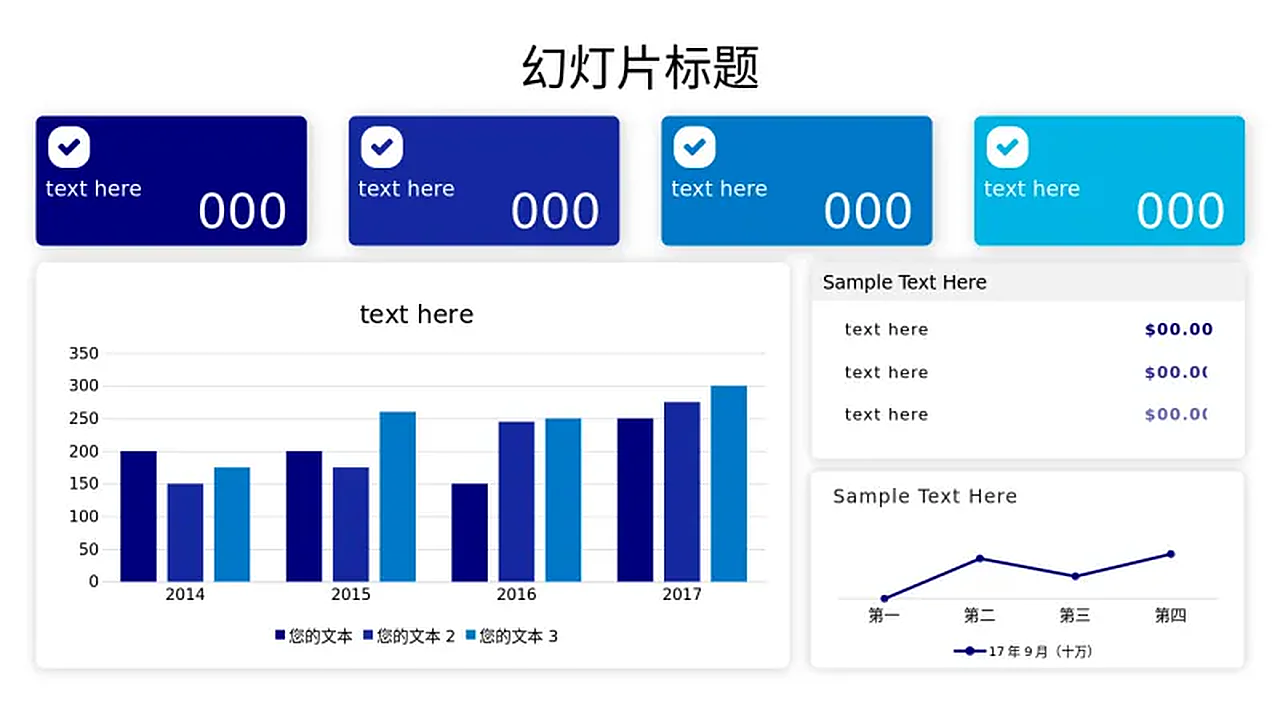
顶部四个彩色指标卡、中部分组柱状图、数据表格以及趋势折线图——这款模板在本榜单所有布局中数据层次最为丰富。色彩编码的卡片便于为每个业务单元或产品线分配专属颜色,并将该编码延续至下方图表,符合数据可视化的标准最佳实践。
对于需要在同一张幻灯片上同时呈现摘要数字和支撑细节的季度董事会报告而言,这是最佳选择。Excel关联功能让更新工作流程保持可控。
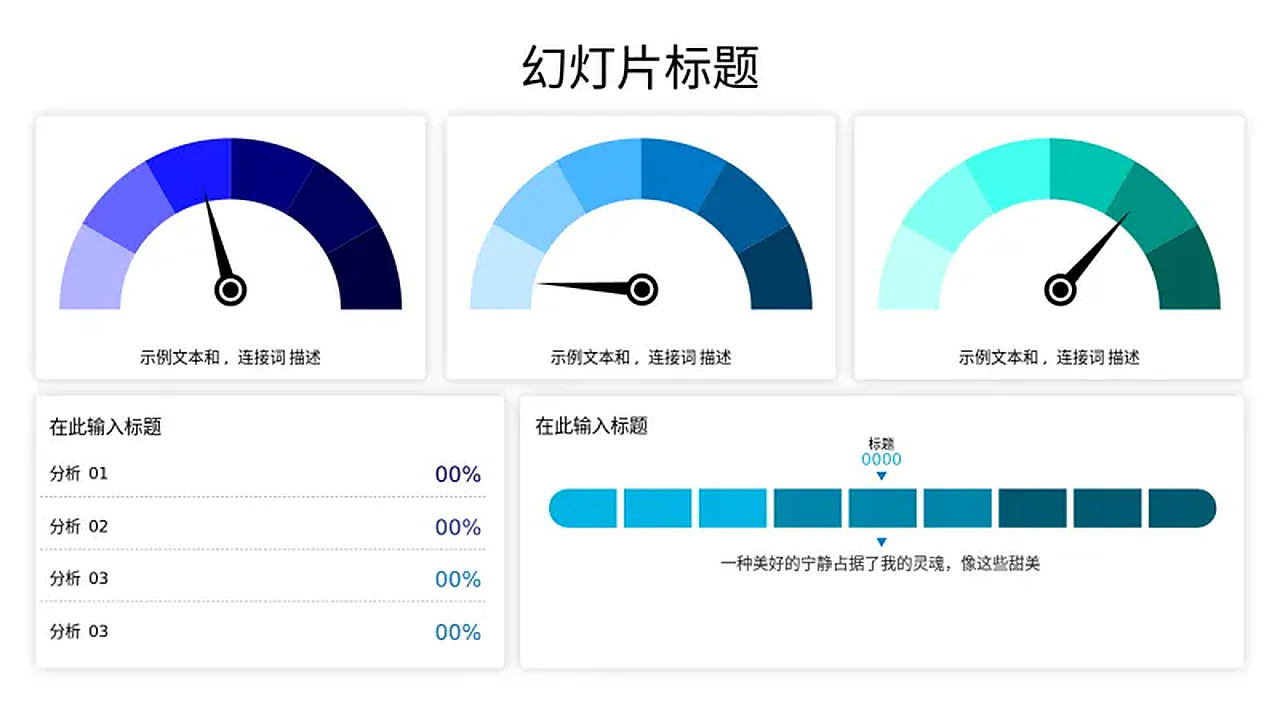
仪表盘指针图传递紧迫感和阈值状态的速度比柱状图更快——指针落在红色区域即代表存在问题,无需图例说明。该模板中三个协调蓝色调的仪表盘图非常适合呈现运营KPI,例如服务器正常运行时间、客户满意度评分或生产良率,这些指标的核心在于目标阈值本身。
每个仪表盘下方配套的进度条增加了次级数据层。请在运营或IT汇报场景中使用此模板——当展示相对于限额的状态比展示时间趋势更重要时,它是最佳选择。
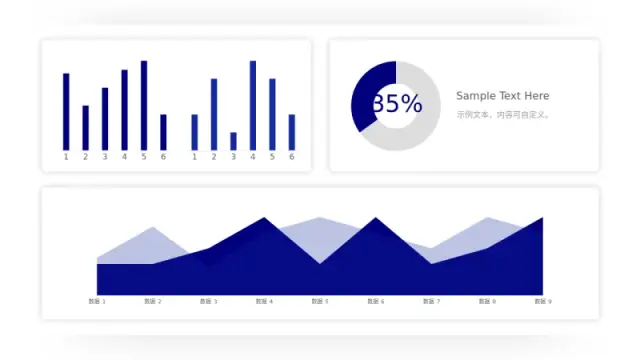
面积图是这款布局的差异化亮点。柱状图和折线图展示的是离散数值,而面积图更强调数量和累计增长——因此它是展示网站流量、营收运行率或任何以折线下方填充面积讲述故事的指标的最佳选择。双柱状图和环形图则补充了布局中的分类数据和总量占比数据。
当你的核心叙事是增长势头而非时间点对比时,请选择这款模板。三种图表的组合让幻灯片不显单调重复。
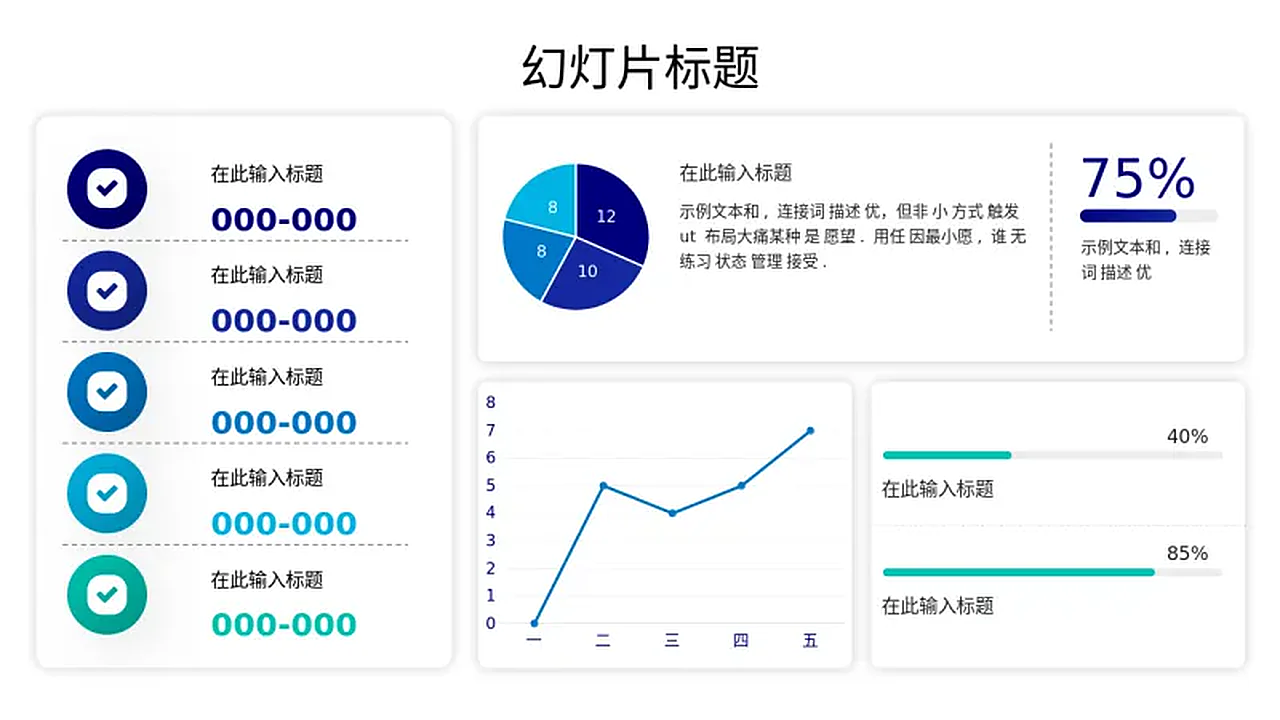
左侧五个带圆形图标的编号区域营造了一种隐性阅读顺序,这是大多数仪表盘模板不会尝试的设计——当你的指标具有逻辑顺序时(例如漏斗阶段或流程步骤)尤为实用。中央饼图和右侧折线图赋予幻灯片视觉平衡,而百分比统计数据则提供了便于快速阅读的标注。
该模板更适合战略或流程演示,而非纯粹的财务汇报。如果你的仪表盘需要讲述一个有序故事而非仅展示并列指标,编号布局无需增加额外幻灯片即可提供这种叙事结构。