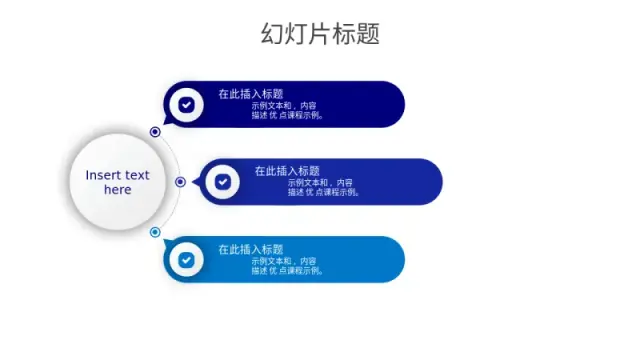
当你需要呈现恰好三个支柱——核心价值观、产品优势或服务层级——又不希望幻灯片显得空洞时,三点环形中心辐射信息图是首选。中央圆形天然成为视觉焦点,引导观众目光逐步向外延伸至各要点,非常适合用作高管摘要或融资提案的开场页。
每个辐射元素均包含对勾图标和可扩展文本框,无论内容简短还是需要两句话说明,均可灵活调整。通过「设置形状格式」替换中心填充颜色,不到一分钟即可完成品牌色适配。
多功能PowerPoint模板是任何演示文稿素材库中的核心利器——无论是议程安排、流程梳理、功能拆解还是方案对比,它都能灵活应对,无需每次从零开始重建幻灯片。最优秀的模板通常预置了尺寸适宜、易于阅读的占位文本框,搭配可通过「设计」选项卡一键切换的统一色彩主题,版式也能从五分钟的团队简报轻松扩展为40页的客户提案。
本榜单精选PPT-Design上下载量最高的10款多功能模板,每一款均已经过真实用户的实际验证。你将发现用于呈现关联概念的环形中心辐射图、结构化议程专用的纵向列表版式、适合展示连续里程碑的3D堆叠横幅,以及产品评估所需的左右对比版式。无论你身处市场、运营还是咨询领域,至少有三款可以直接套用到你的下一份演示文稿中。
选择时请重点关注以下几点:幻灯片数量是否与实际内容量匹配;配色方案是否符合品牌规范(或能否在「设置形状格式」中轻松调色);以及所用字体是否已安装在本机,以免共享文件时出现字体替换问题。
当你需要呈现恰好三个支柱——核心价值观、产品优势或服务层级——又不希望幻灯片显得空洞时,三点环形中心辐射信息图是首选。中央圆形天然成为视觉焦点,引导观众目光逐步向外延伸至各要点,非常适合用作高管摘要或融资提案的开场页。
每个辐射元素均包含对勾图标和可扩展文本框,无论内容简短还是需要两句话说明,均可灵活调整。通过「设置形状格式」替换中心填充颜色,不到一分钟即可完成品牌色适配。
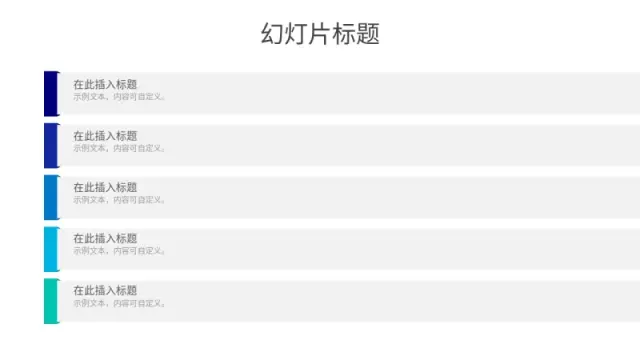
当你需要呈现议程、功能排名或结构化政策说明,且顺序与层级至关重要时,五点纵向条形列表是理想之选。蓝色渐变色块在各部分之间形成清晰的视觉分隔,无需额外插入分隔页,让你的演示文稿保持精简。
每个部分均设有标题区和说明文字块,既适合高层概述,也能承载稍具深度的内容。在宽屏(16:9)版式下效果尤为出色,能充分利用纵向空间,避免页面留白过多。
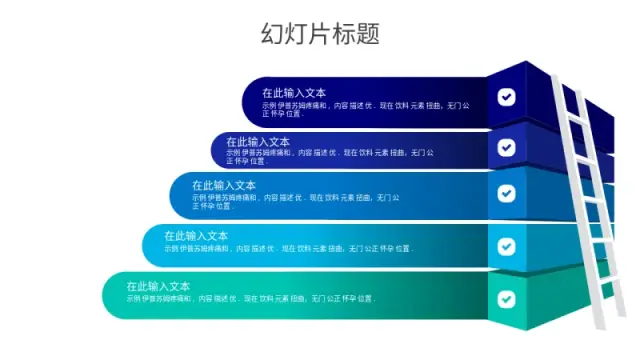
五步3D堆叠横幅信息图最适合传递递进感——入职流程、产品发布阶段或成就等级——让幻灯片呈现出动态而非平面的视觉效果。层叠式3D设计直观传达出「层层递进」的概念,无需额外口头解释。
蓝色到青色的渐变配色开箱即用,赋予其现代科技感。每个横幅上的对勾图标强化了完成或合规的主题,非常适合项目进度汇报或合规培训演示文稿。
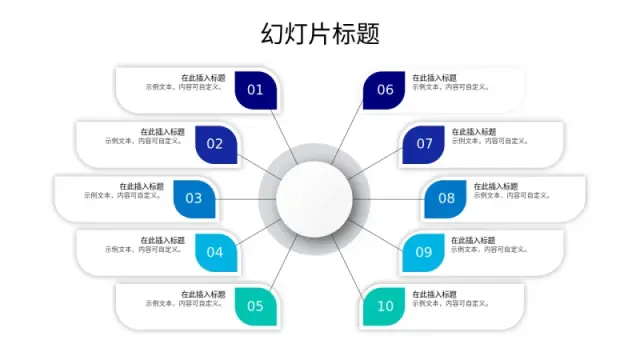
当你需要涵盖十个独立主题——服务内容、市场细分或季度重点——十点环形中心辐射信息图版式能有效避免幻灯片沦为密密麻麻的要点罗列。从中心核向外辐射的编号分区,让观众一眼扫完全部十个要点,同时清晰感知它们共同指向同一主题。
该模板作为长篇演示文稿开头的「目录页」效果尤为突出,可通过「插入 > 动作」将各分区链接到对应章节,实现快速跳转。
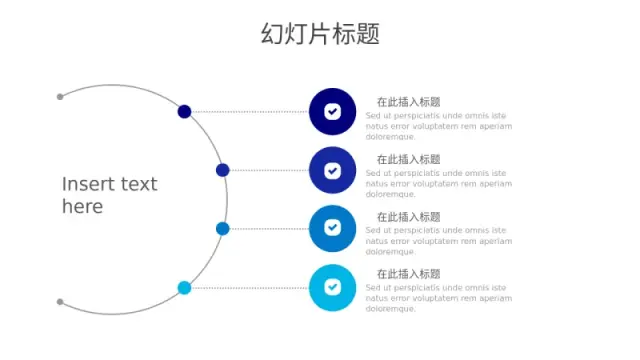
四步曲线路径清单信息图最适合流程展示——在这类场景中,过程与结果同等重要,例如客户引导流程、审批工作流或四阶段战略规划。流线型弧形设计以视觉方式串联各步骤,传递出连贯性而非割裂感,这是标准编号列表无法实现的效果。
四个步骤是该版式的最佳数量,既能保持弧形比例协调,又确保文字区域清晰可读。蓝色配色方案专业大方,面向客户展示时无需任何修改。
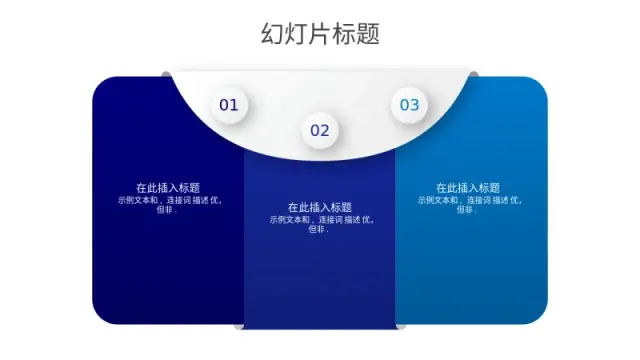
三节曲线桥接版式适合呈现三个相互关联的阶段,且流转与衔接本身就是核心叙事——例如战略到执行、问题-解决方案-结果,或过去-现在-未来的叙述框架。曲线桥接造型所传递的流动感,是静态方框难以企及的。
编号圆形元素(01、02、03)赋予其精致的编辑感,契合咨询提案和战略演示的调性。由于各节在视觉上相互关联,观众很难在心理上孤立某一阶段而忽视其他部分——当你的论述依赖完整逻辑链时,这一点尤为关键。
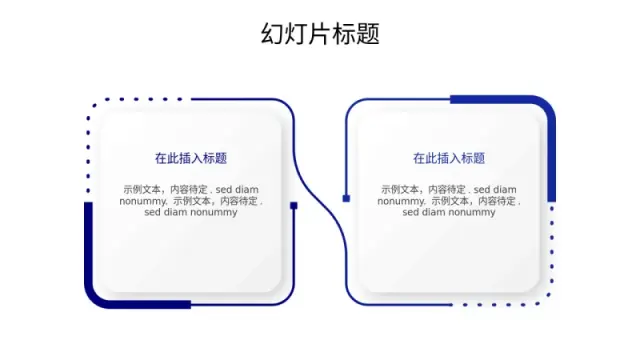
双栏科技对比版式专为一项任务而生:将两个选项并排呈现,让观众公正评估。软件供应商选型、平台迁移方案、自建与采购决策——任何需要在单张幻灯片上终结「哪个更好?」这一问题的场景,都能从这一结构中受益。
两个容器之间的虚线连接暗示关联而非竞争关系,有助于在内部建议场景中软化措辞。充裕的文字空间意味着你可以超越标题标签,纳入真实的规格细节,且版式不会因此崩坏。
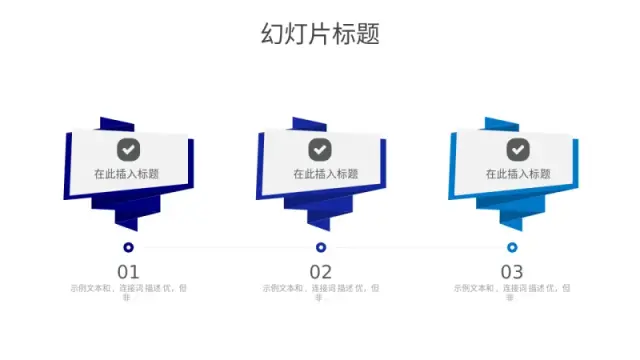
三步对勾横幅信息图是一款简洁实用的选择,适合呈现三个里程碑的项目进展、三步操作指南或三阶段上线计划。横幅卡片设计自带成就感,在利益相关方审查会议的「成果汇报」页中尤为出色。
从01到03的编号递进让顺序一目了然。该版式排版紧凑,打印效果清晰,适合制作讲义——如果你的演示文稿经常以PDF形式留存,这一点值得特别关注。
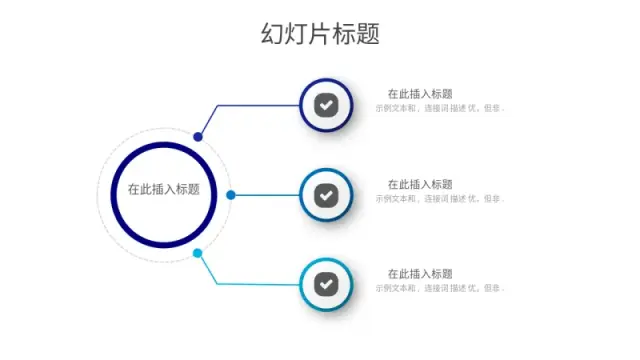
中心枢纽三分支图在功能上与排名第一的三点中心辐射图相似,但采用的是分支而非辐射式视觉结构——当中心枢纽与各分支之间是层级关系而非并列关系时,分支结构更为合适。例如:一项核心服务延伸出三种交付方式,或一个问题对应三个根本原因。
简洁的圆形分支风格确保即使文本框填满内容,幻灯片依然整洁清爽。对勾图标使其兼具验证或审批确认版式的功能,适用于审批工作流场景。
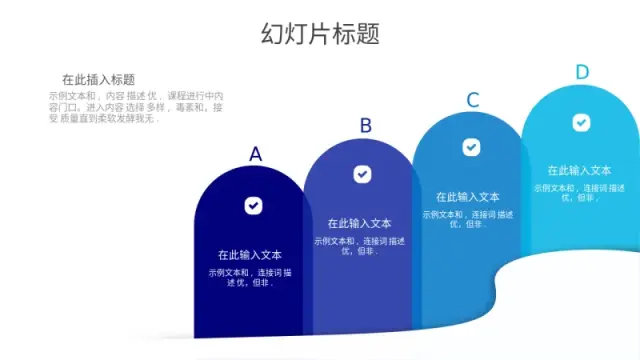
每当核心信息涉及增长或提升——营收阶段、技能成熟度或产品路线图层级——四步递进增长信息图版式都是不二之选。逐级放大的圆角叠加造型自带叙事功能,大幅减少口头阐释的负担。
蓝色渐变配色在各节尺寸不一的情况下依然保持视觉统一。该模板也是在「动画」选项卡中为各节添加「出现」动画的理想选择,可在现场演示时逐步展开叙事。