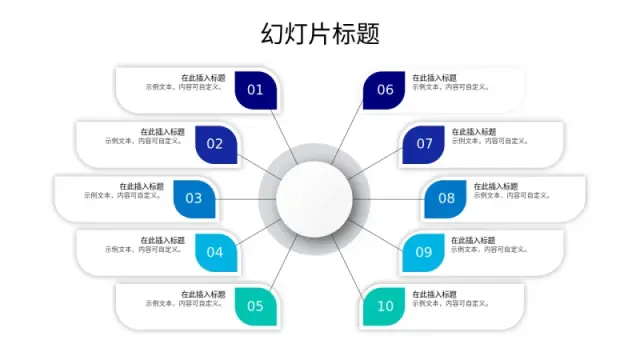
当您需要对比或介绍十个独立主题、同时又不希望幻灯片看起来像电子表格时,这款模板是最佳选择。环形轮辐设计直观地传达出所有十个要点均围绕同一核心理念展开,适用于向高管受众呈现战略框架、能力概览或产品功能图谱。
每个编号区块均可独立编辑,通过「设置形状格式」窗格替换填充颜色,以匹配部门或优先级色彩编码。放射状对称结构确保各区块文字长度不一时,整体视觉重量依然保持平衡。
对比类PowerPoint模板为受众提供清晰的可视化框架,帮助他们评估选项、剖析成因或梳理相互关联的要素——无需将内容淹没在密密麻麻的要点之中。无论是向采购委员会呈现产品评估,还是带领团队完成根本原因分析,合适的版式能在您开口之前就完成大部分分析工作。
本文精选PPT-Design上下载量最高的10款对比类模板,涵盖轮辐式图表、并排对比图、鱼骨图及双栏格式等多种类型。每款模板适用于不同的对比场景,所选内容真正做到了多样化——绝非同一种双列表格的十种变体。
选择时,请考虑对比项目的数量及其相互关系。平行选项(产品A与产品B)适合对称版式;多因素或多原因分析则需要放射状或分支结构。优先根据逻辑匹配图表类型,再通过「设置形状格式」窗格自定义颜色以契合品牌风格。
当您需要对比或介绍十个独立主题、同时又不希望幻灯片看起来像电子表格时,这款模板是最佳选择。环形轮辐设计直观地传达出所有十个要点均围绕同一核心理念展开,适用于向高管受众呈现战略框架、能力概览或产品功能图谱。
每个编号区块均可独立编辑,通过「设置形状格式」窗格替换填充颜色,以匹配部门或优先级色彩编码。放射状对称结构确保各区块文字长度不一时,整体视觉重量依然保持平衡。
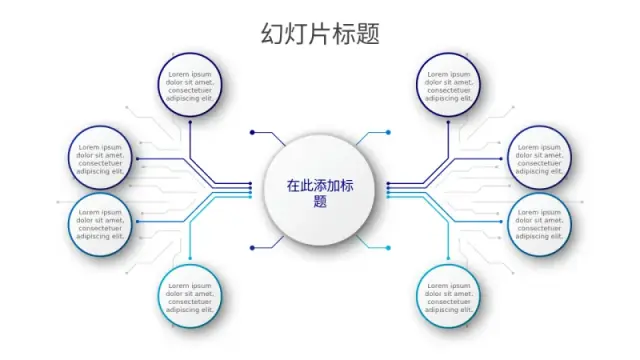
以中央轮毂为核心、向外延伸八个连接节点的布局,非常适合组织架构图、生态系统图谱,或任何单一概念恰好分支为八个支撑要素的场景。商业战略师常借助此版式展示核心价值主张如何与各业务单元或客户细分市场相连接。
对称的节点排列赋予每个分支同等的视觉权重,在您刻意不想暗示八个要素之间存在层级关系时尤为有用。
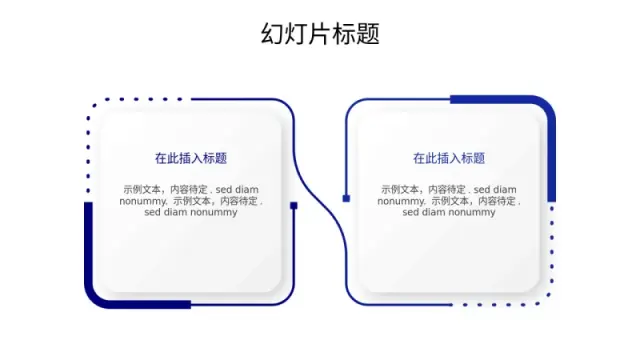
双栏布局适用于技术评估和解决方案对比,尤其是每侧内容超出几条要点的情况——宽裕的文本容器可容纳详细的规格对比,而不会显得拥挤。方框之间的虚线连接线隐约暗示两者存在关联而非竞争关系,在集成或迁移场景中效果尤佳。
当您的受众具备技术背景、需要在幻灯片上阅读实际细节而非仅凭视觉摘要做判断时,请选用此模板。
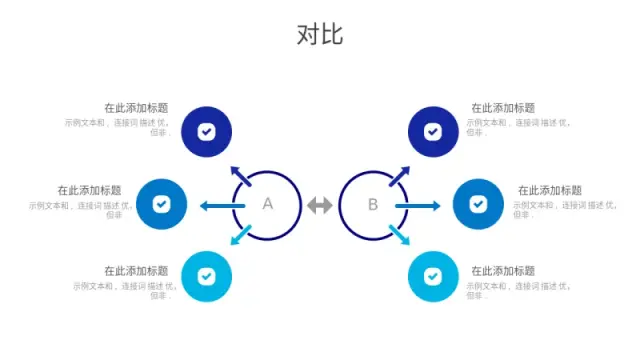
这是经典A对比B场景的首选版式,每侧各有三个支撑论点。勾选图标已天然传递出优劣评估的意味,非常适合产品对比幻灯片、供应商入围筛选,或需要为利益相关者呈现清晰直观结论的战略方案评审。
标注A和B的两个中央圆形能立即引导读者聚焦。如需使用中性符号而非带有认可含义的图标,可通过「插入图标」工具替换勾选图标。
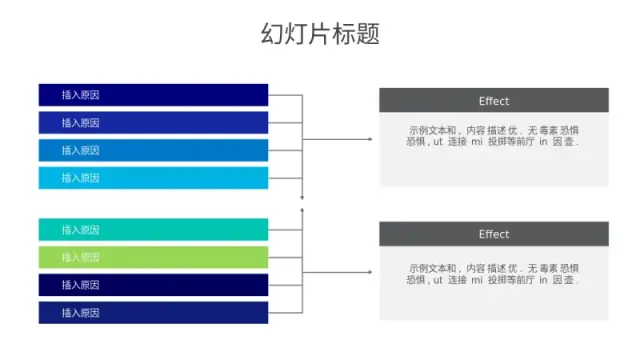
当您并非对比两个选项,而是需要追溯多个原因所导致的一两个结果时,鱼骨图(石川图)是正确之选——例如质量缺陷分析、项目失败复盘或流程改进工作坊。八个彩色原因框为每个影响因素提供独立的视觉通道。
开展复盘的业务分析师和项目经理对此图表会一眼熟悉。双结果区块支持同时将原因映射至主要结果与次要结果。

菱形形状传递出独特而刻意的视觉感——此模板最适合前后对比场景、问题与解决方案配对,或需要视觉语言比普通双列版式更为精致的对立理念呈现。菱形之间的连接箭头强化了因果关系或演进逻辑。
每个菱形内部均有专属标题和正文文本区域,即便在内容繁多的母版幻灯片上也能保持结构清晰。非常契合融资路演和高管简报的使用场景。
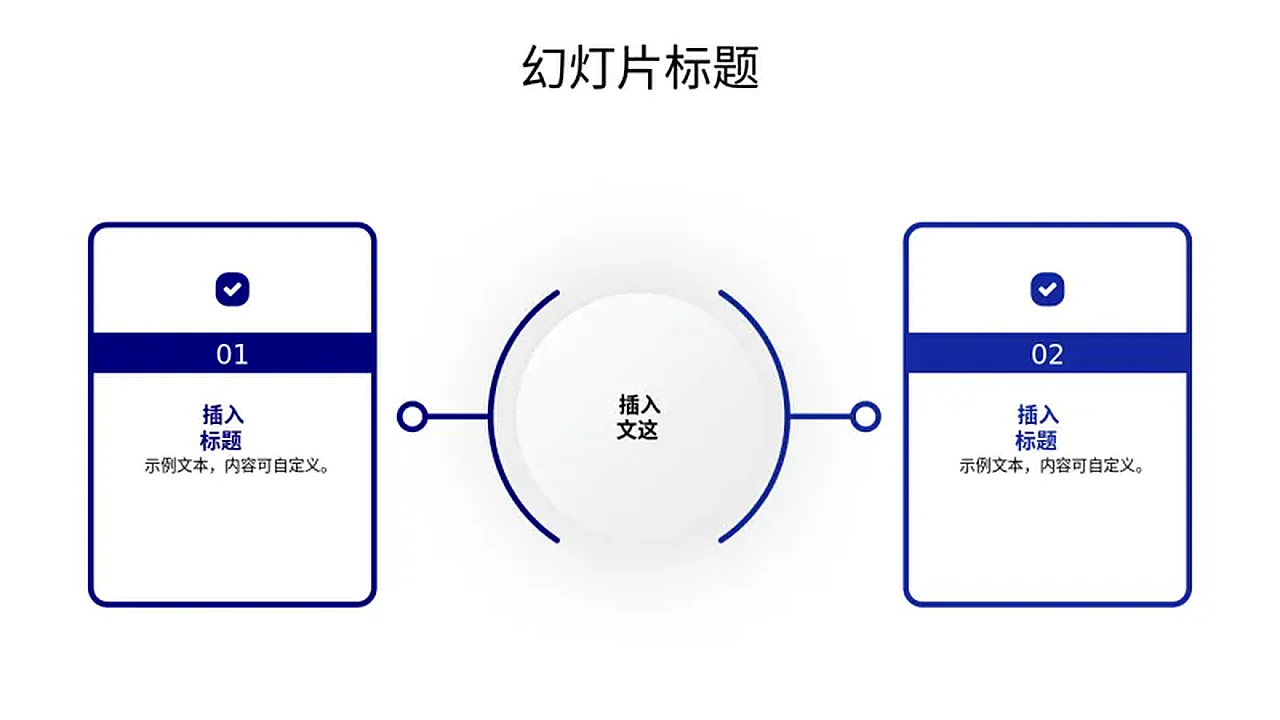
两个相连方框与中央圆形元素构成简洁易读的结构,适合呈现顺序或配对概念——前后对比、输入与输出、第一阶段与第二阶段。勾选图标传递出完成或确认的含义,非常适合项目启动幻灯片或流程交接节点。
由于版式极为简洁,在现场演示时视觉效果依然出色,坐在会场后排的观众也能轻松阅读。
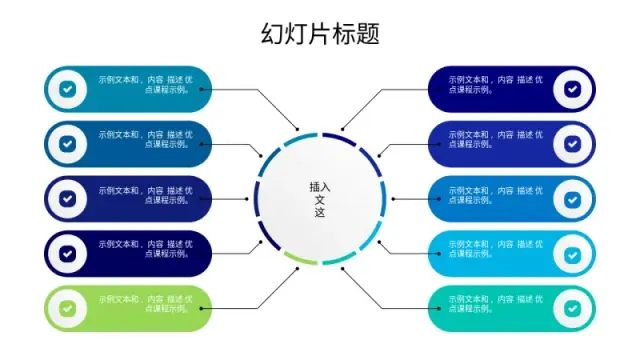
从焦点向外辐射的十条彩色轮辐,适合全面的多因素分析——竞争格局评估、SWOT延伸分析,或需要同时呈现十个变量、同时保持所有要素均与中心主题相关联感的咨询框架。
经常构建复杂分析幻灯片的咨询顾问和战略师会欣赏轮辐式结构对十个数据点的视觉整理能力。在文本框属性中调整各轮辐标签大小,不会影响图表整体的对称性。
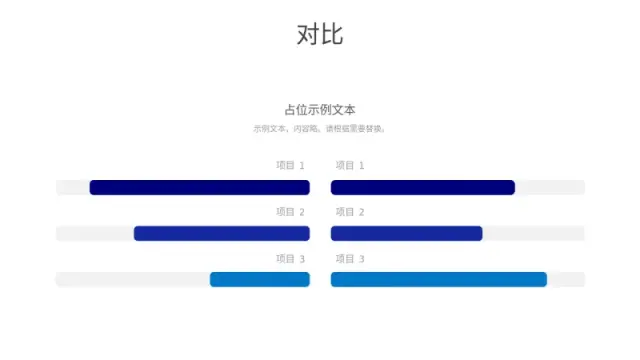
当您需要按多项标准对两个选项进行评分或评级时,水平进度条能让对比一目了然——受众无需图例即可直观感知每行各项目的相对表现。这是产品演示、供应商评分卡及功能逐项评估的实用之选。
双列布局与决策矩阵直接对应。通过调整矩形形状的大小即可修改进度条长度,无需图表数据面板,在现场演示时编辑效率极高。
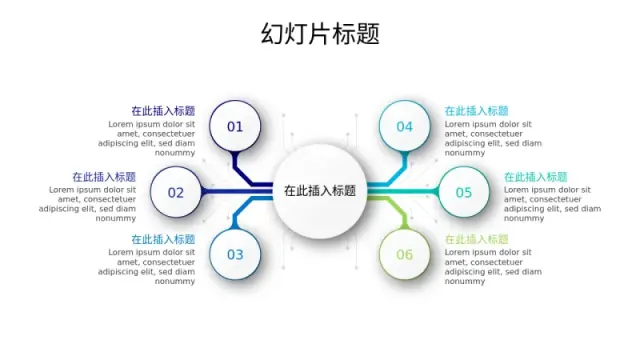
以中央轮毂延伸出六个分支,恰好契合部门关系图、服务类别分解或六个阶段流程图的自然结构。色彩编码的连接线让您无需额外添加图例幻灯片,即可按团队、优先级或主题区分各分支。
编号圆形元素帮助演讲者引导受众按顺序浏览各分支,在您希望逐一讲解每个分支而非让观众自由阅读时尤为实用。