トップ 10 · 多目的

多目的PowerPointテンプレートTOP10(2026)

多目的PowerPointテンプレートは、どんなプレゼンライブラリにも欠かせない万能ツールです。アジェンダ、プロセスフロー、機能の内訳、比較など幅広い用途に対応でき、スライドをゼロから作り直す手間を省けます。優れたテンプレートには、読みやすいサイズのプレースホルダーテキストボックス、デザインタブからワンタッチで切り替えられる一貫したカラーテーマ、5分間のチーム報告から40枚のクライアント向けデッキまでスケールするレイアウトがあらかじめ備わっています。

このリストはPPT-Designで最もダウンロードされた多目的テンプレートTOP10をランキング形式で紹介しており、すべて実際のプレゼンターに支持された実績があります。相互に関連するアイデアを示す円形ハブダイアグラム、構造化されたアジェンダ向けの縦型リストレイアウト、連続するマイルストーンを表す3D積み重ねバナー、製品評価に使える横並び比較レイアウトなどが揃っています。マーケティング、オペレーション、コンサルティングのどの分野でも、少なくとも3つは次のデッキにそのまま活用できるはずです。

選ぶ際は、スライド枚数と実際のコンテンツ量のバランスを確認し、カラースキームがブランドガイドラインに合っているか(または図形の書式設定で簡単に変更できるか)をチェックしましょう。また、共有ファイルでフォントが置き換わらないよう、選択したフォントが自分のPCにインストールされているかも確認してください。

無料ダウンロード 完全編集可能 PowerPoint + Google Slides
1 2 3 4 5 6 7 8 9 10
3点サークルハブインフォグラフィック
無料 PowerPoint + Google Slides 2,115+ ダウンロード

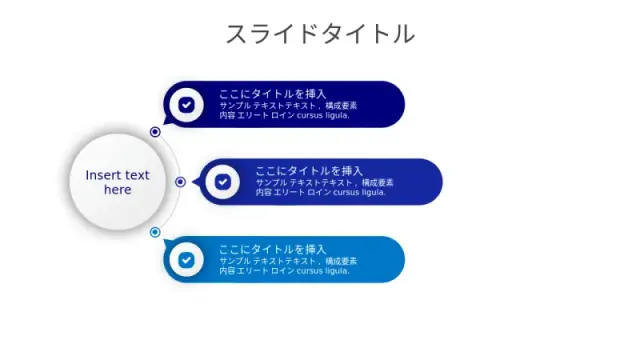
3ポイント円形ハブインフォグラフィックは、コアバリュー・製品メリット・サービス階層など、ちょうど3つの柱をスライドがスカスカに見えることなく提示したいときに最適です。中央の円が自然に視線を集め、そこから各ポイントへ視線を誘導するため、エグゼクティブサマリーやピッチデッキの冒頭スライドに向いています。

各放射状の要素にはチェックマークアイコンと拡張可能なテキストボックスが含まれており、コンテンツの密度に応じて短いラベルから2文程度の説明まで入力できます。図形の書式設定でハブの塗りつぶし色をブランドカラーに変更するのも1分以内に完了します。
5ポイント垂直バーリスト
無料 PowerPoint + Google Slides 659+ ダウンロード

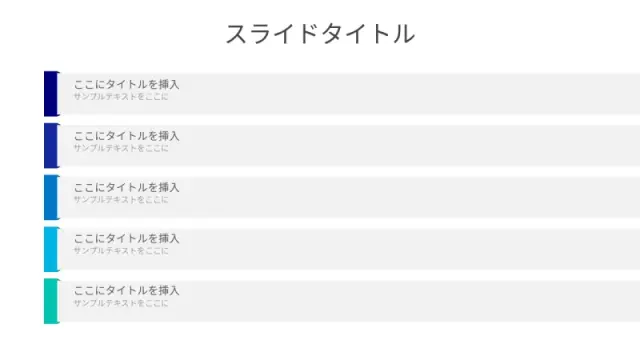
順序と階層が重要なアジェンダ、ランク付けされた機能セット、構造化されたポリシーの説明を提示する場合は、5ポイント縦型バーリストを選びましょう。青のグラデーションカラーのアクセントバーが、区切りスライドを使わずにセクション間を視覚的に分離し、デッキをスリムに保ちます。

各セクションにはタイトルエリアと説明ブロックがあり、ハイレベルな概要からやや詳細なコンテンツまで実用的に使えます。縦方向のスペースを有効活用できるワイドスクリーン(16:9)レイアウトで特に効果を発揮します。

5ステップ3D積み重ねバナーインフォグラフィック
無料 PowerPoint + Google Slides 653+ ダウンロード

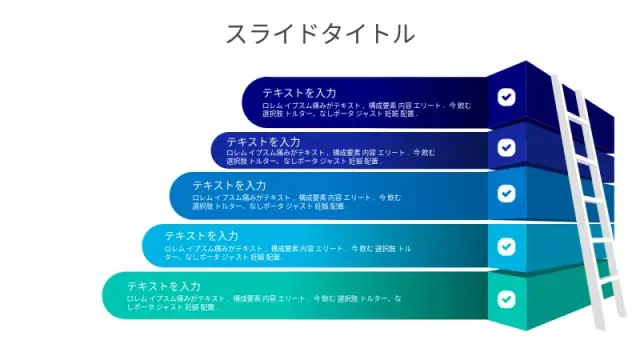
5ステップ3D積み重ねバナーインフォグラフィックは、オンボーディングのステージ、製品ローンチのフェーズ、達成レベルなど、進行や積み上げを伝えたいときに力を発揮します。レイヤード3D効果が「積み重ねていく」イメージを言葉で説明せずとも視覚的に伝えます。

青からティールへのグラデーションカラーにより、デフォルトのままでモダンなテック感を演出できます。各バナーのチェックマークアイコンは完了やコンプライアンスのテーマを強調するため、プロジェクトステータス報告やコンプライアンス研修のデッキに最適です。

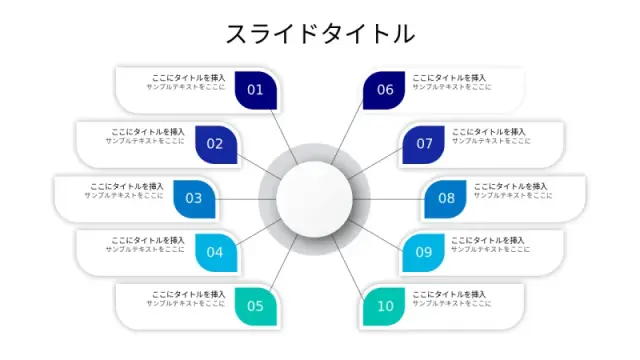
10ポイント円形ハブインフォグラフィックレイアウト
無料 PowerPoint + Google Slides 585+ ダウンロード

サービス内容、市場セグメント、四半期の優先事項など10個のトピックをカバーする場合、10ポイント円形ハブインフォグラフィックレイアウトを使えばスライドが箇条書きの壁になるのを防げます。中央コアから放射状に広がる番号付きセグメントにより、聴衆は10項目を一度に把握しながら、それらが一つのテーマに結びついていることを理解できます。

このテンプレートは長いデッキの冒頭に置く目次スライドとして特に効果的です。各セグメントに挿入 > アクションでリンクを設定すれば、対応するセクションへジャンプすることもできます。

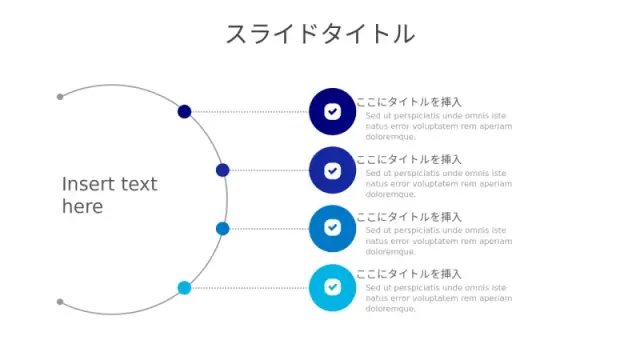
4ステップ曲線経路チェックリストインフォグラフィック
無料 PowerPoint + Google Slides 553+ ダウンロード

4ステップ曲線パスチェックリストインフォグラフィックは、顧客オンボーディング、承認ワークフロー、4段階の戦略計画など、目的地と同じくらい旅のプロセスが重要なフローに最適です。流れるようなアーク状のデザインが、通常の番号付きリストでは表現できない継続性を視覚的に示します。

このレイアウトには4ステップがちょうどよく、アークのバランスとテキストエリアの読みやすさを保ちます。青のカラースキームは修正なしでもクライアント向けのプレゼンに十分プロフェッショナルな印象を与えます。

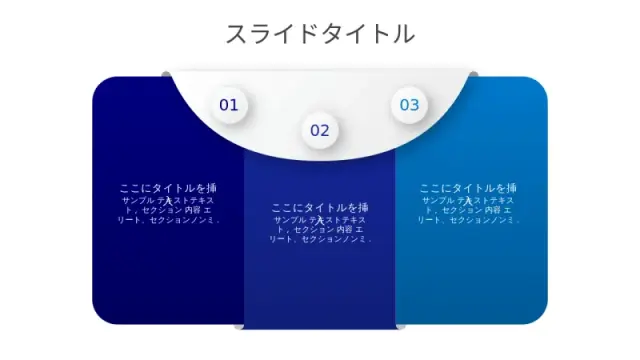
三セクション曲線ブリッジレイアウト
無料 PowerPoint + Google Slides 457+ ダウンロード

3セクション曲線ブリッジレイアウトは、戦略から実行、問題・解決策・成果、過去・現在・未来といった流れや移行がストーリーの核となる3つの連続フェーズを提示するときに最適です。曲線ブリッジの形状が、静的なボックスでは表現できない動きを暗示します。

番号付き円形要素(01、02、03)がポリッシュされた編集的な印象を与え、コンサルティングデッキや戦略プレゼンに合います。セクションが視覚的につながっているため、聴衆が特定のフェーズだけを切り離して考えにくくなり、議論が全体の流れに依存している場合に有効です。

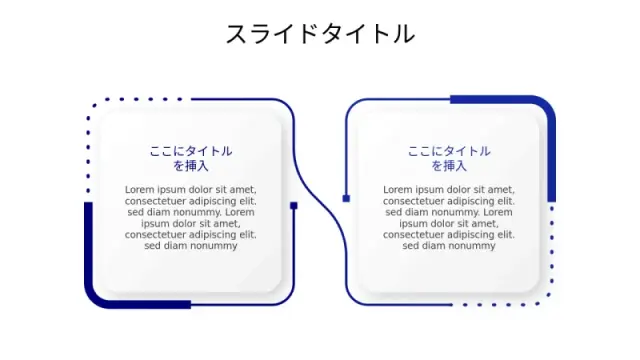
デュアルボックス技術比較レイアウト
無料 PowerPoint + Google Slides 439+ ダウンロード

デュアルボックステクノロジー比較レイアウトは、ソフトウェアベンダーの比較、プラットフォーム移行の検討、自社開発か購入かの意思決定など、1枚のスライドで2つの選択肢を公平に並べて評価したい場面に特化して作られています。

2つのコンテナをつなぐ点線が競合ではなく関係性を示唆し、社内への推奨提案でもトーンを柔らかく保ちます。十分なテキストスペースがあるため、見出しラベルにとどまらず実際のスペックレベルの詳細を記載してもレイアウトが崩れません。

中央ハブ三分岐図
無料 PowerPoint + Google Slides 419+ ダウンロード

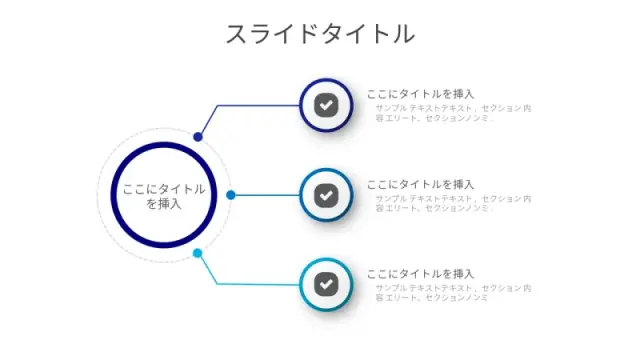
中央ハブ3ブランチダイアグラムは機能的にはTOP1の3ポイントハブに似ていますが、放射状ではなく分岐型のビジュアルアプローチを採用しています。ハブと各ブランチの関係が対等ではなく階層的な場合、例えば1つのコアサービスが3つの提供方法に分かれている場合や、1つの問題に3つの根本原因がある場合に適しています。

クリーンな円形分岐スタイルにより、テキストボックスが埋まっていてもスライドがすっきりした印象を保ちます。チェックマークアイコンにより、承認ワークフローの検証やサインオフレイアウトとしても活用できます。

3ステップチェックマークバナーインフォグラフィック
無料 PowerPoint + Google Slides 419+ ダウンロード

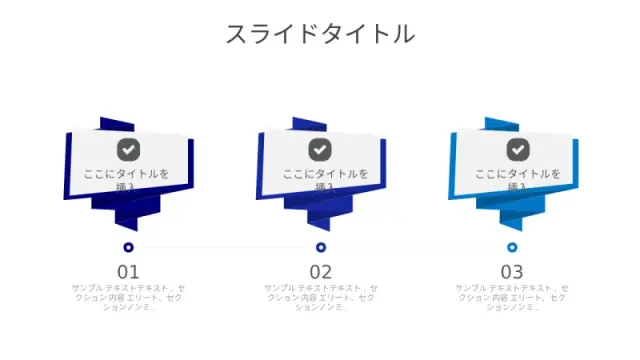
3ステップチェックマークバナーインフォグラフィックは、3マイルストーンのプロジェクト更新、3ステップのハウツー、3フェーズの展開計画をコンパクトかつシンプルに提示するオプションです。バナースタイルのカードは達成感を演出するため、ステークホルダーレビューの達成事項スライドに特に効果的です。

01から03への番号付き進行により順序が明確になります。印刷しても見やすいタイトなレイアウトで、プレゼンがPDFとして配布されることが多い場合にも重宝します。

4ステップ段階的成長インフォグラフィックレイアウト
無料 PowerPoint + Google Slides 412+ ダウンロード

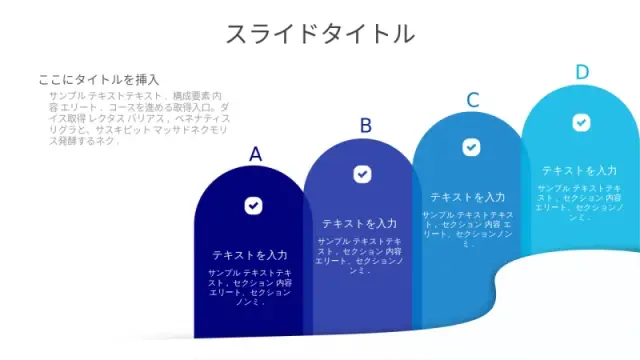
4ステップ段階的成長インフォグラフィックレイアウトは、収益ステージ、スキル成熟度、製品ロードマップの段階など、成長やエスカレーションがそのままメッセージになる場合に使いましょう。大きさが増す重なった丸みのあるセクションがストーリーを視覚的に語ってくれるため、口頭での説明に費やす時間を減らせます。

グラデーション青のカラースキームにより、セクションのサイズが異なっても全体に統一感が生まれます。アニメーションタブで各セクションにアピール効果を設定すれば、ライブプレゼン中にステップごとにストーリーを展開できるクリーンなオプションの一つです。

よくあるご質問

もっと多くの多目的テンプレートをお探しですか?

多目的のPowerPoint・Google Slidesテンプレートライブラリ全体を閲覧 — 完全編集可能、無料でダウンロードできます。

すべての多目的テンプレートを見る