Top 10 · Tableros de Control

Top 10 Plantillas PowerPoint de Dashboard con Ejemplos (2026)

Las plantillas PowerPoint de dashboard convierten números sin procesar en una sola diapositiva escaneable, y el diseño adecuado determina si tu audiencia lee los datos o los ignora. Las plantillas a continuación cubren toda la gama de necesidades de informes empresariales: revisiones ejecutivas de KPIs, actualizaciones de rendimiento financiero, instantáneas del pipeline de ventas y analítica operativa, todas construidas en torno a tipos de gráficos que PowerPoint maneja de forma nativa para que no tengas que luchar con el software al hacer ediciones.

Esta lista clasifica las 10 plantillas de dashboard más descargadas en PPT-Design, lo que la convierte en una señal confiable de lo que los presentadores realmente encuentran útil, no solo visualmente impresionante. Cada plantilla utiliza gráficos vinculados a Excel donde se indica, lo que significa que haces clic derecho en un gráfico, presionas Editar datos y tus cifras se actualizan automáticamente, sin necesidad de rediseño. Ya sea que estés introduciendo cifras de ingresos mensuales o cambiando nombres de departamentos, los diseños se mantienen.

Al elegir una plantilla de dashboard, ajusta la cantidad de gráficos a la densidad de tus datos. Una diapositiva con cuatro tarjetas de métricas es ideal para un resumen ejecutivo conciso; un diseño de cinco secciones funciona mejor para análisis detallados a nivel de analista. Verifica también si la plantilla utiliza gráficos de progreso circular, medidores o gráficos de barras, ya que cada uno transmite un ritmo de lectura diferente a tu audiencia.

Descarga gratuita Totalmente editable PowerPoint + Google Slides
1 2 3 4 5 6 7 8 9 10
Dashboard de KPI Empresarial con Diseño de Análisis Azul
Gratis PowerPoint + Google Slides 513+ descargas

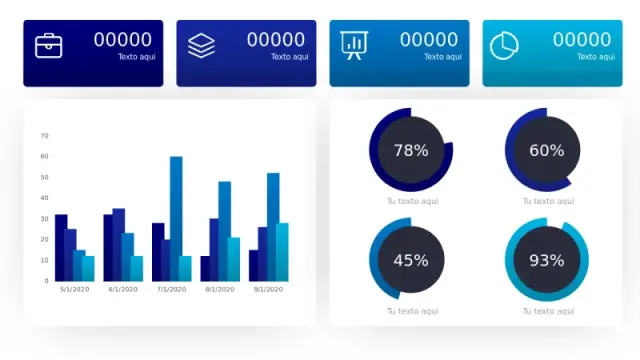
Esta es la opción preferida para las revisiones de negocio trimestrales. Las cuatro tarjetas de métricas en la parte superior ofrecen a los ejecutivos una lectura de titulares instantánea, mientras que el gráfico de barras de series múltiples en la parte inferior maneja comparaciones mes a mes sin saturar la diapositiva. Los gráficos de progreso circular en la sección inferior son ideales cuando necesitas mostrar objetivos en porcentaje, como puntuaciones NPS, utilización del presupuesto o tasas de finalización de proyectos.

La paleta de analítica azul se lee con claridad en pantallas proyectadas y videollamadas, razón por la cual lidera las descargas por un amplio margen. Úsala cuando necesites una sola diapositiva que cuente toda la historia de rendimiento.
Dashboard de Rendimiento Financiero con Tres Gráficos
Gratis PowerPoint + Google Slides 318+ descargas

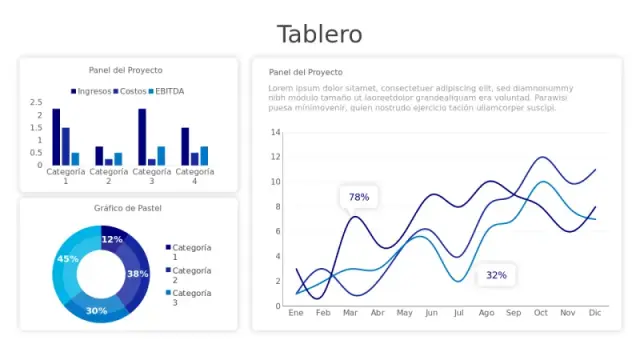
Creada específicamente para equipos de finanzas, esta plantilla hace seguimiento de ingresos, costos y EBITDA en un solo diseño, una combinación que la mayoría de las diapositivas de dashboard genéricas te obliga a dividir en varias diapositivas. El gráfico de barras agrupadas maneja desgloses por categorías (región, línea de producto, trimestre), el gráfico de dona responde preguntas de participación total y el gráfico de doble línea muestra dos series de tendencias sin necesidad de una segunda diapositiva.

Elige esta opción cuando tu audiencia incluya CFOs o inversores que esperan ver las tres dimensiones del P&L a la vez en lugar de hacer clic entre gráficos separados.

Dashboard de Análisis Empresarial con Cuatro Widgets
Gratis PowerPoint + Google Slides 266+ descargas

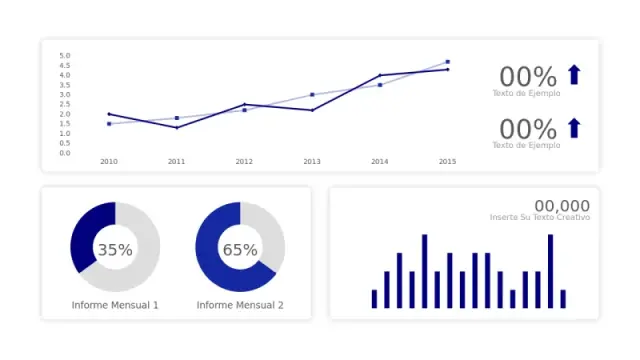
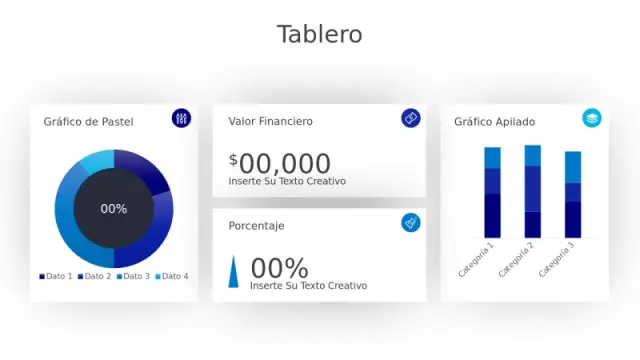
Cuatro tipos distintos de widgets en un solo diseño, gráfico circular, visualización de valor financiero, indicador de porcentaje con flecha de tendencia y gráfico de barras apiladas, hacen que esta plantilla sea inusualmente versátil para una sola diapositiva. El gráfico de barras apiladas es el punto destacado: permite mostrar desgloses de tres categorías (por ejemplo, clientes nuevos, recurrentes y perdidos) en la misma columna, lo que ahorra una diapositiva en comparación con gráficos lado a lado.

Más adecuada para analistas que presentan a audiencias mixtas: algunos quieren el número principal, otros quieren la segmentación detrás de él. Este diseño sirve a ambos sin dividir la presentación.

Disposición de Dashboard de Análisis con Múltiples Gráficos
Gratis PowerPoint + Google Slides 158+ descargas

Los dos gráficos de dona son lo que hace distintiva a esta plantilla. La mayoría de las diapositivas de dashboard usan una sola dona para una comparación de porcentaje; este diseño coloca dos una al lado de la otra, facilitando el contraste entre dos segmentos, dos períodos o dos unidades de negocio sin agregar una segunda diapositiva. Las secciones de gráfico de líneas y de barras completan el resto de la cuadrícula con datos de tendencia y volumen.

Elige esta opción cuando presentes una comparación antes/después o un desglose de dos productos junto con tendencias de rendimiento más amplias.

Dashboard de Análisis Empresarial con Cuatro Gráficos
Gratis PowerPoint + Google Slides 135+ descargas

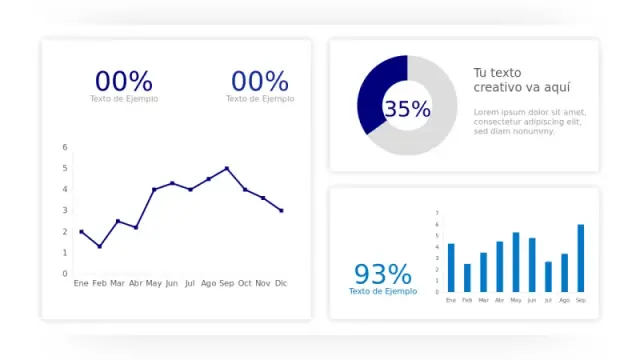
Esta plantilla ordena sus cuatro tipos de gráficos en un orden de lectura lógico: primero las tarjetas de KPI para el titular, luego un gráfico de tendencia de líneas, una dona para la composición y un gráfico de barras mensual para el volumen detallado. Esa progresión refleja cómo la mayoría de los ejecutivos procesan una actualización de rendimiento: titular, luego tendencia, luego desglose, luego detalle.

Es una opción sólida y versátil para revisiones de negocio mensuales donde tienes un conjunto de datos variado pero quieres mantener el conteo de diapositivas en una. Las tarjetas de KPI editables son especialmente fáciles de reetiquatar dentro del panel de diseño de diapositivas de PowerPoint.

Diseño de Tablero de Analítica con Múltiples Gráficos — Variante Creativa
Gratis PowerPoint + Google Slides 107+ descargas

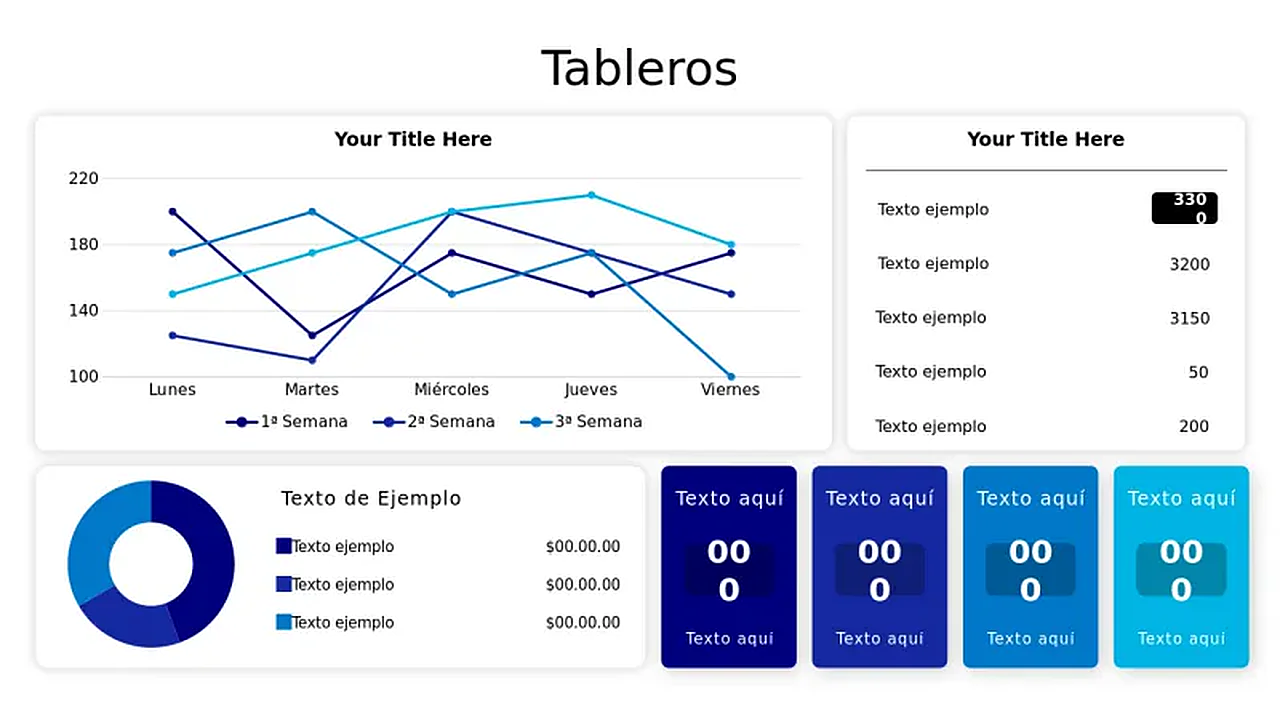
La Variante Creativa añade una sección de tabla de datos que los diseños estándar de múltiples gráficos omiten, útil cuando tu audiencia necesita ver las cifras reales detrás de un gráfico, no solo la forma visual de los datos. La cuadrícula limpia evita que la tabla abrume los elementos del gráfico, algo más difícil de lograr de lo que parece cuando se construye desde cero.

Los gráficos vinculados a Excel aquí permiten actualizaciones en tiempo real mediante clic derecho > Editar datos. Ideal para equipos de ventas que presentan datos de pipeline donde los valores específicos de acuerdos o nombres de cuentas deben aparecer junto a los gráficos de tendencia.

Diseño de Tablero de KPI con Cuatro Métricas
Gratis PowerPoint + Google Slides

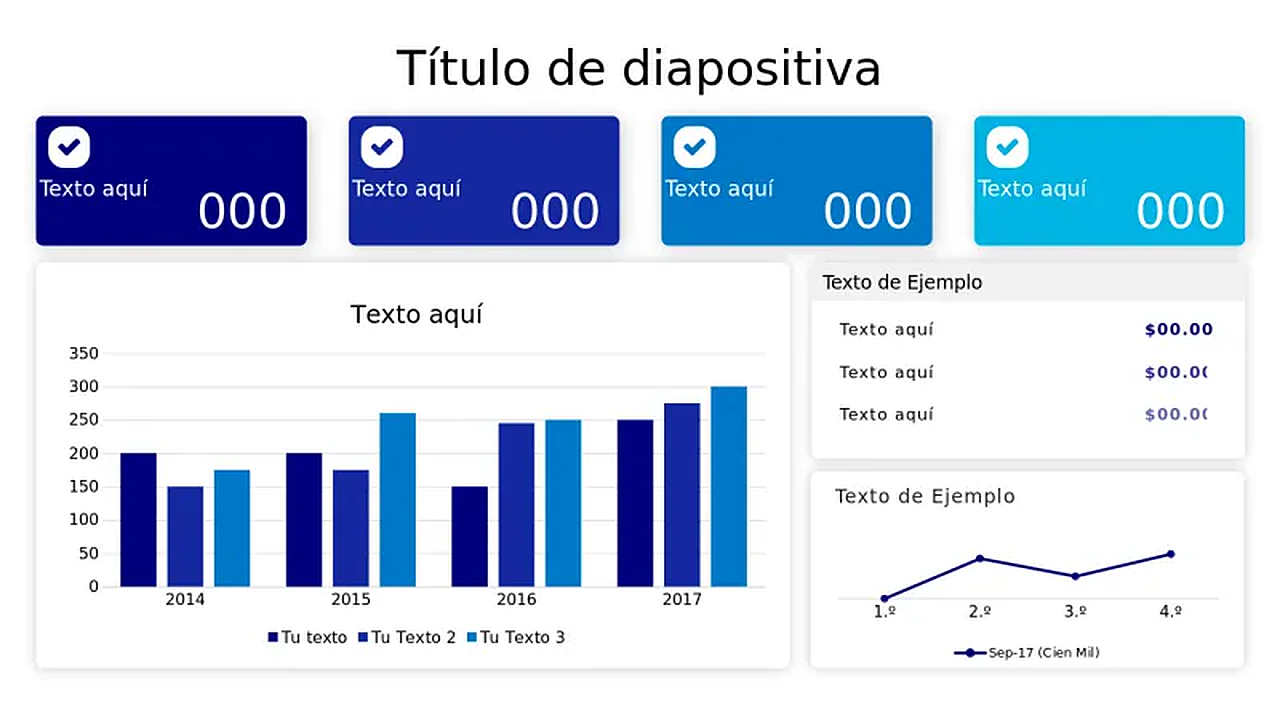
Cuatro tarjetas de métricas de colores en la parte superior, gráficos de columnas agrupadas en el centro, una tabla de datos y una línea de tendencia: esta plantilla incluye más capas de datos que cualquier otro diseño de esta lista. Las tarjetas codificadas por colores facilitan asignar un color por unidad de negocio o línea de producto y mantener esa codificación en los gráficos de abajo, lo cual es una práctica recomendada estándar de visualización de datos.

Es la opción correcta para informes trimestrales de directorio donde los stakeholders esperan tanto los números de resumen como el detalle de soporte en la misma diapositiva. La vinculación con Excel mantiene el flujo de trabajo de actualización manejable.

Plantilla de Panel de Control de Rendimiento con Triple Medidor
Gratis PowerPoint + Google Slides

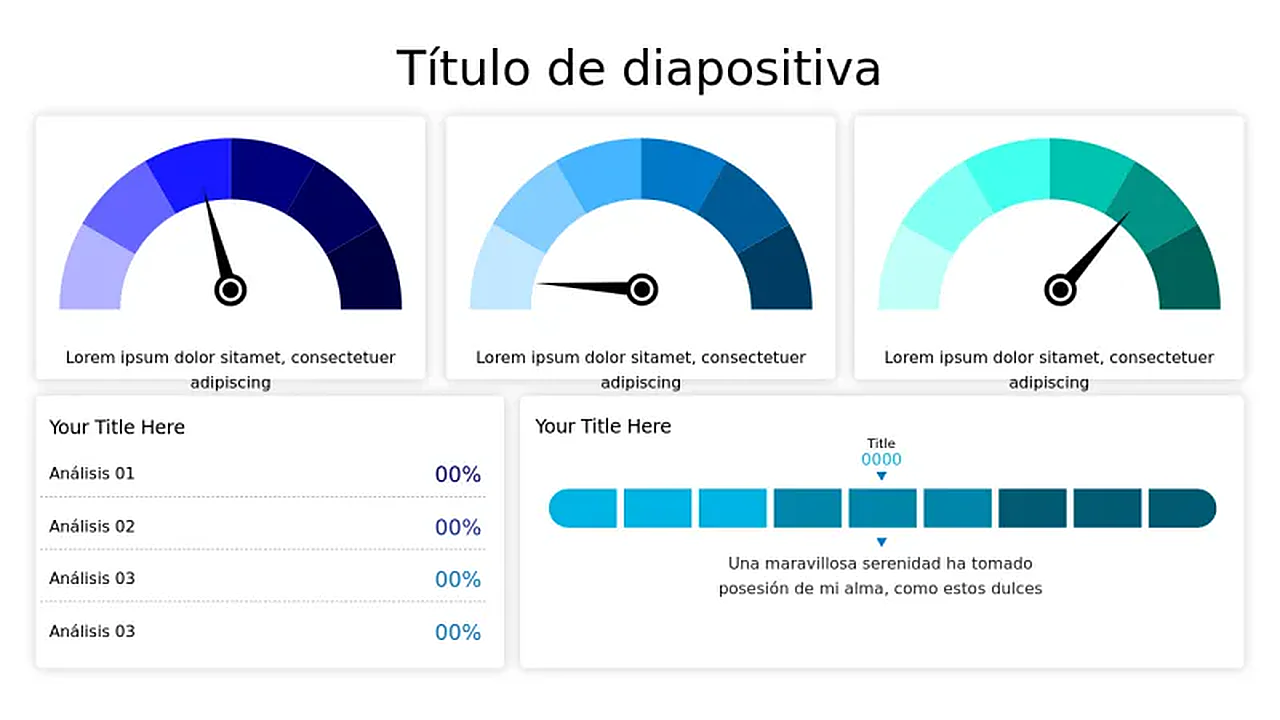
Los medidores comunican urgencia y estado de umbral más rápido que los gráficos de barras: una aguja en la zona roja se interpreta como un problema sin necesidad de leyenda. Los tres medidores de esta plantilla en tonos azules coordinados funcionan bien para KPIs operativos como tiempo de actividad del servidor, puntuaciones de satisfacción del cliente o tasas de rendimiento de producción, donde el umbral objetivo es toda la historia.

Las barras de progreso complementarias añaden una capa de datos secundaria debajo de cada medidor. Usa esta plantilla en contextos de informes de operaciones o TI donde mostrar el estado frente a un límite importa más que mostrar la tendencia a lo largo del tiempo.

Disposición de Dashboard de Análisis con Múltiples Gráficos
Gratis PowerPoint + Google Slides

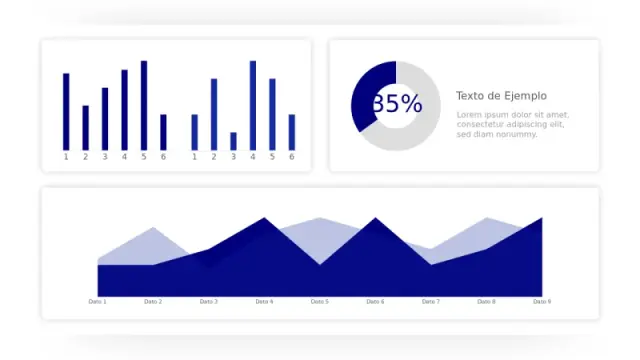
El gráfico de área es el diferenciador en este diseño. Mientras que los gráficos de barras y líneas muestran valores discretos, un gráfico de área enfatiza el volumen y el crecimiento acumulado, convirtiéndolo en la opción correcta para tráfico web, tasa de ejecución de ingresos o cualquier métrica donde el área rellena bajo la línea cuente la historia. Los gráficos de columnas dobles y la dona completan el diseño para datos categóricos y de participación total.

Elige esta opción cuando tu narrativa principal trate sobre el impulso del crecimiento en lugar de comparaciones puntuales. La variedad de tres gráficos evita que la diapositiva resulte repetitiva.

Diseño de Panel de Control de Análisis de Cinco Secciones
Gratis PowerPoint + Google Slides

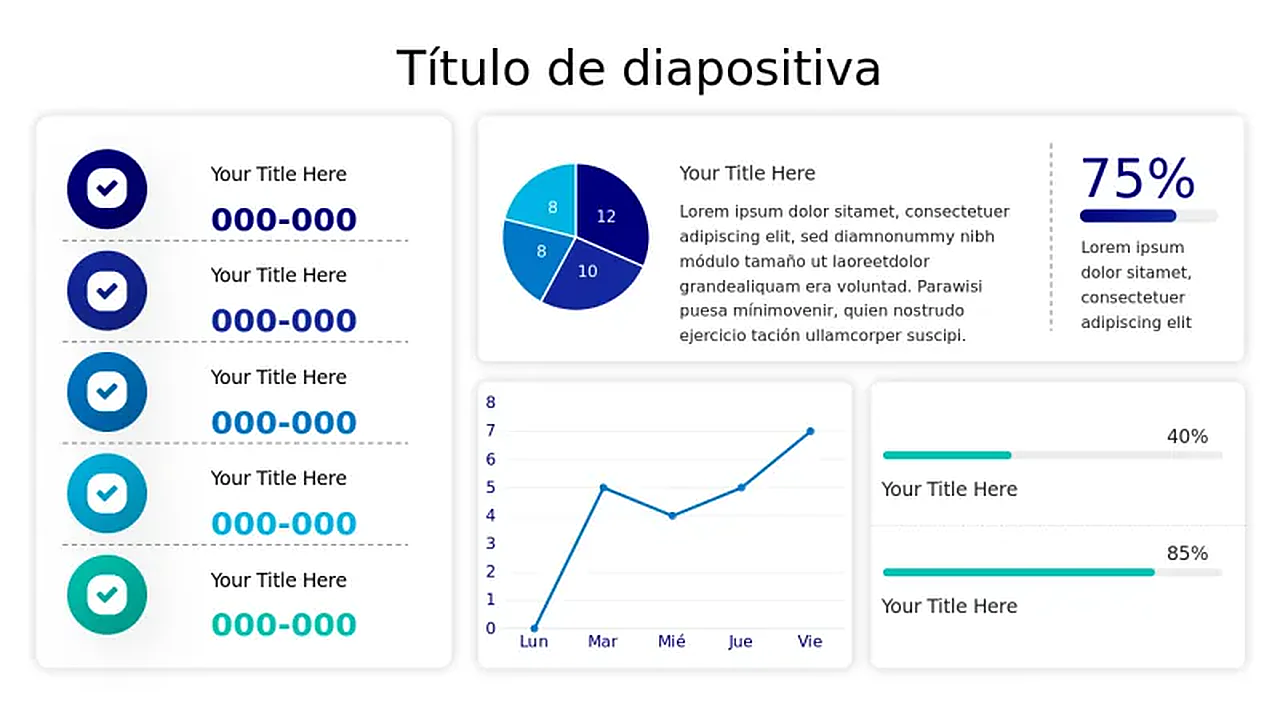
Cinco secciones numeradas con iconos circulares a la izquierda crean una secuencia de lectura implícita que la mayoría de las plantillas de dashboard no intentan, útil cuando tus métricas tienen un orden lógico (por ejemplo, etapas del embudo o pasos del proceso). El gráfico circular central y el gráfico de líneas en el lado derecho dan equilibrio visual a la diapositiva, mientras que las estadísticas de porcentaje añaden llamadas de lectura rápida.

Esta plantilla se adapta mejor a presentaciones de estrategia o procesos que a informes financieros puros. Si tu dashboard necesita contar una historia secuencial en lugar de simplemente mostrar métricas paralelas, el diseño numerado te proporciona esa estructura narrativa sin agregar diapositivas adicionales.

Preguntas frecuentes

¿Buscas más plantillas de Tableros de Control?

Explora la biblioteca completa de plantillas de Tableros de Control para PowerPoint y Google Slides — totalmente editables, gratis para descargar.

Ver todas las plantillas de Tableros de Control