Top 10 · Diagramme

Top 10 Diagramm PowerPoint-Vorlagen mit Beispielen (2026)

Diagramm-PowerPoint-Vorlagen ersparen Ihnen den Aufbau komplexer Visualisierungen von Grund auf – und der richtige Diagrammtyp kann den Unterschied machen zwischen einer Folie, die überzeugt, und einer, die das Publikum verliert. Ob Sie Umsatztrends, Marktanteile oder mehrjährige Projektzeitpläne visualisieren möchten: Eine vorgefertigte Diagrammvorlage bietet Ihnen einen sauberen, professionell formatierten Ausgangspunkt, den Sie direkt im integrierten Diagrammeditor von PowerPoint aktualisieren oder mit verknüpften Excel-Daten befüllen können.

Diese Liste umfasst die 10 meistgenutzten Diagrammvorlagen aus unserer Bibliothek, sortiert nach tatsächlichem Download-Volumen. Sie deckt Flächendiagramme, Ringdiagramme, Kreisdiagramme, Balken- und Säulendiagramme, Gantt-Zeitpläne sowie Hierarchiediagramme ab – damit ist für Finanzpräsentationen, Projektstatusberichte, Analystenberichte und Führungskräfte-Briefings gleichermaßen etwas dabei.

Bei der Auswahl einer Diagrammvorlage sollten Sie zunächst den Diagrammtyp auf Ihre Datengeschichte abstimmen: Verwenden Sie Flächen- oder Liniendiagramme für Trends über die Zeit, Ring- und Kreisdiagramme für Teil-Ganzes-Beziehungen, Balken- und Säulendiagramme für Vergleiche zwischen Kategorien und Gantt-Balken für die Terminplanung. Prüfen Sie außerdem, ob das Farbschema zu Ihrem vorhandenen Folienmaster passt, bevor Sie sich für eine Vorlage entscheiden.

Kostenloser Download Vollständig bearbeitbar PowerPoint + Google Slides
1 2 3 4 5 6 7 8 9 10
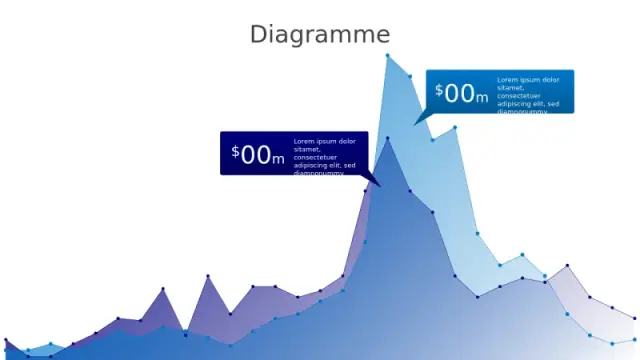
Berggipfel-Flächendiagramm Blauverlauf
Kostenlos PowerPoint + Google Slides 315+ Downloads

Wählen Sie diese Vorlage, wenn Ihre Daten einen klaren Höhepunkt aufweisen, den das Publikum spüren soll – ein Rekordquartal, ein Traffic-Anstieg, ein Finanzierungsmeilenstein. Die bergförmige Schattierung lenkt den Blick auf natürliche Weise zum Gipfel, sodass Sie keine zusätzlichen Callout-Animationen benötigen, um den Punkt zu verdeutlichen. Der blaue Farbverlauf wirkt sowohl auf hellen als auch auf dunklen Folienhintergründen überzeugend.

Sie eignet sich für Finanzpräsentationen, Investoren-Updates und Marketing-Performance-Reviews, bei denen ein einzelner Wendepunkt hervorgehoben werden soll. Ersetzen Sie die Platzhalterwerte im PowerPoint-Diagrammeditor (Rechtsklick auf das Diagramm → Daten bearbeiten), und die Verlaufsschattierung wird automatisch aktualisiert.
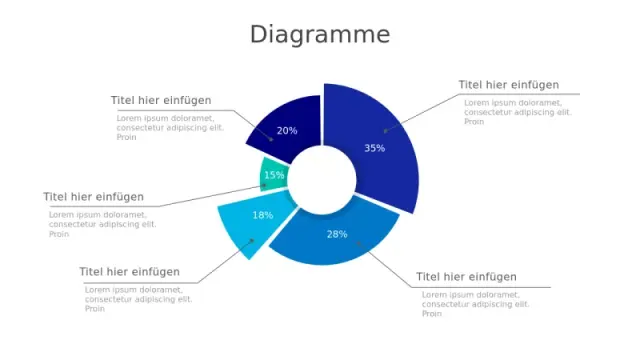
Fünf-Segment-Donut-Diagramm mit Callouts
Kostenlos PowerPoint + Google Slides 246+ Downloads

Fünfsegmentige Ringdiagramme sind das bevorzugte Layout, wenn Sie mehr Kategorien haben, als ein standardmäßiges Kreisdiagramm mit vier Segmenten übersichtlich darstellen kann. Die beschrifteten Callout-Felder mit Verbindungslinien beseitigen Unklarheiten – kein Suchen in der Legende erforderlich, was bei Live-Präsentationen mit knapper Foliendauer entscheidend ist.

Nutzen Sie diese Vorlage für Marktanteilsaufschlüsselungen, Umfrageergebnisverteilungen oder Budgetzuteilungsfolien, bei denen jede Kategorie eine eigene Beschriftung verdient. Die voreingestellten Prozentwerte (35 %, 28 %, 20 %, 18 %, 15 %) lassen sich direkt im PowerPoint-Diagrammdatenblatt bearbeiten.

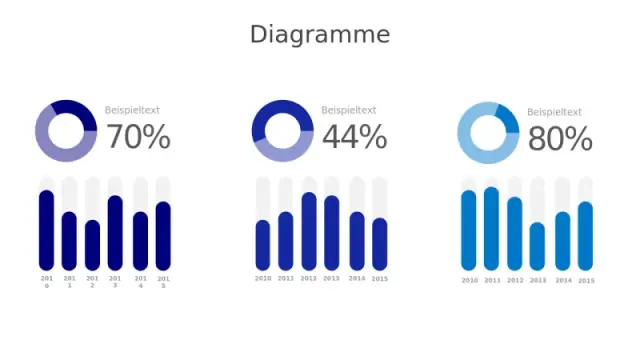
Gemischtes Datenvisualisierungsdiagramm-Set
Kostenlos PowerPoint + Google Slides 242+ Downloads

Dieses dreispaltige Layout kombiniert ein zusammenfassendes Ringdiagramm mit einem Sechsjahres-Säulendiagramm in jedem Abschnitt – eine clevere Struktur, wenn Sie sowohl den Gesamtanteil als auch den historischen Trend nebeneinander zeigen möchten, ohne die Folie zu wechseln. Business-Analysten, die kategorienbasierte Performance-Reviews präsentieren, werden es besonders praktisch finden.

Die abgestimmte Farbkodierung zwischen den Ringsegmenten und den entsprechenden Säulenbalken reduziert die kognitive Belastung Ihres Publikums. Ersetzen Sie die Platzhalterdaten in jedem eingebetteten Diagrammobjekt unabhängig voneinander über Einfügen → Diagramm → Daten bearbeiten.

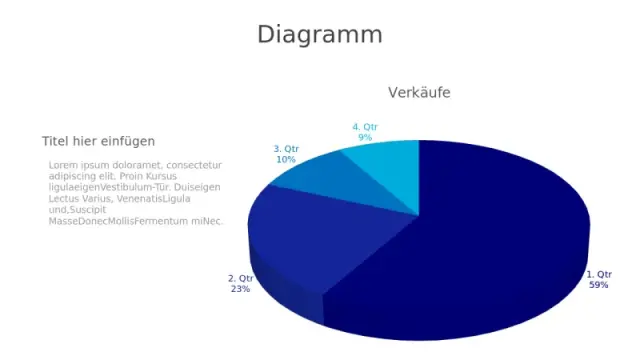
Vierteljährliche Verkaufsaufteilung 3D Kreisdiagramm
Kostenlos PowerPoint + Google Slides 192+ Downloads

3D-Kreisdiagramme haben in der Datenvisualisierung keinen guten Ruf, sind jedoch in Quartalsberichten auf Vorstands- und Führungsebene nach wie vor sehr wirkungsvoll, wo visuelle Wirkung genauso wichtig ist wie Präzision. Diese Vorlage verwendet blaue Verlaufssegmente, die auch in der 3D-Perspektive eine klare Segmenttrennung gewährleisten – genau dort scheitern viele 3D-Kreisdiagramme.

Am besten geeignet für Q1-bis-Q4-Umsatzaufschlüsselungen oder vierteljährliche Budgetaufteilungen. Halten Sie die Segmentanzahl bei vier, um die Lesbarkeit zu wahren – die Vorlage ist bereits genau dafür optimiert.

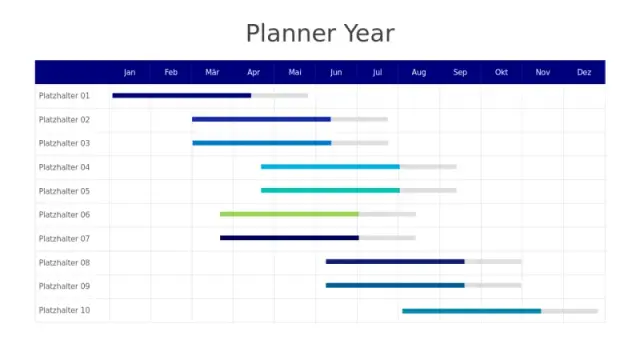
Jährlicher Projektzeitplan Gantt-Diagramm — Alternatives Layout
Kostenlos PowerPoint + Google Slides 159+ Downloads

Wenn Sie zehn überlappende Projektphasen über ein gesamtes Kalenderjahr darstellen müssen, bewältigt diese Gantt-Vorlage die Komplexität, ohne überladen zu wirken. Die abwechselnden Balkenfarben helfen den Betrachtern, einzelne Phasen entlang der zwölfmonatigen horizontalen Achse zu verfolgen, ohne den Überblick zu verlieren – ein häufiges Problem bei einfarbigen Gantt-Layouts.

Projektmanager, die Jahresroadmaps vor Stakeholdern präsentieren, oder Teamleiter, die Sprint-Kalender erstellen, profitieren hier am meisten. Die Balken sind als Standard-PowerPoint-Formen gezeichnet, sodass Sie die Größe durch Ziehen anpassen – ohne Add-ins.

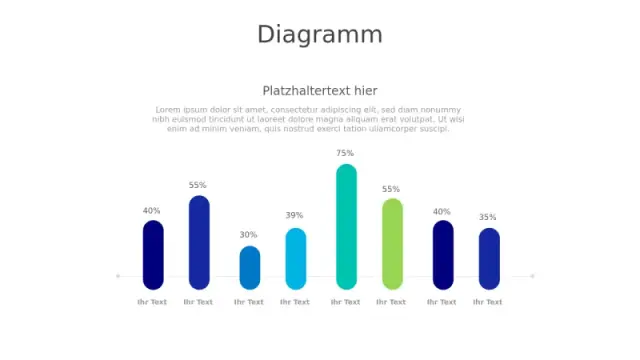
8-Säulen-Rundbalkendiagramm-Template
Kostenlos PowerPoint + Google Slides 138+ Downloads

Abgerundete, pillenförmige Balken sind eine moderne Alternative zum standardmäßigen rechteckigen Balkendiagramm und eignen sich besonders gut für Marketing- und Produktpräsentationen, bei denen ein poliertes Design Markenkompetenz signalisiert. Der Marine-zu-Türkis-zu-Limetten-Verlauf über acht Spalten verleiht jedem Balken eine eigene Identität, ohne dass eine separate Legende benötigt wird.

Verwenden Sie es zum Vergleich von acht KPIs, Umfrageantwortoptionen oder Produktmerkmalbewertungen. Da die Balken PowerPoint-Formen und keine nativen Diagrammobjekte sind, bearbeiten Sie die Höhen manuell – für bis zu acht Datenpunkte unkompliziert.

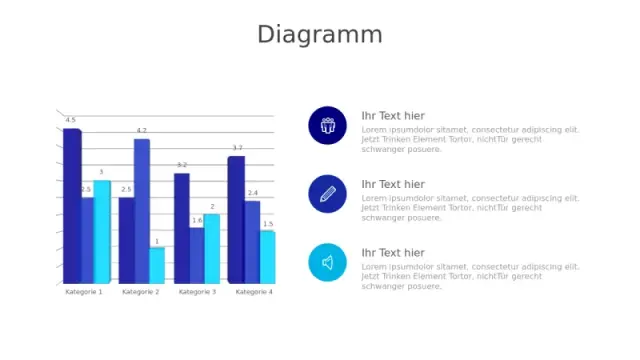
Vier Kategorie Dual-Serie Säulendiagramm
Kostenlos PowerPoint + Google Slides 126+ Downloads

Ein Säulendiagramm mit zwei Datenreihen ist die Standardwahl, wenn Sie zwei verwandte Datensätze über vier Kategorien vergleichen – etwa Ist vs. Soll, dieses Jahr vs. letztes Jahr oder Produkt A vs. Produkt B. Die blauen Verlaufsbalken und sichtbaren Wertbeschriftungen ermöglichen es Ihnen, diese Folie zu präsentieren, ohne jeden Wert mündlich durchzugehen.

Vertriebsleiter, HR-Analysten und Betriebsteams, die Quartalsreviews durchführen, werden dieses Layout häufig nutzen. Bearbeiten Sie beide Datenreihen im eingebetteten Diagrammeditor; das gruppierte Säulendiagramm-Layout aktualisiert sich automatisch, wenn Sie die zugrunde liegenden Werte ändern.

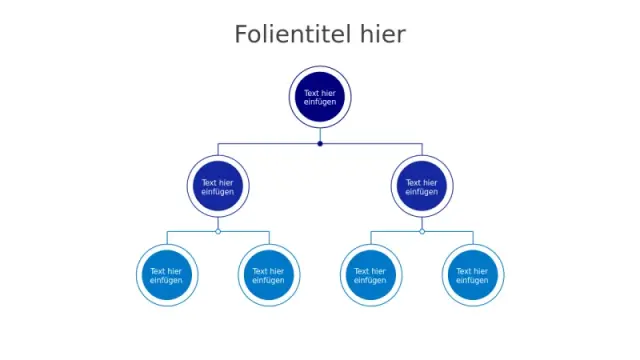
Drei-Ebenen Kreis-Hierarchie-Diagramm Vorlage
Kostenlos PowerPoint + Google Slides 102+ Downloads

Diese Vorlage steht an der Schnittstelle von Diagrammen und Layouts – es handelt sich um ein Hierarchiediagramm mit kreisförmigen Knoten in einer dreistufigen Struktur, das sich für Organigramme, Projektteamübersichten oder Abhängigkeitskarten von Technologie-Stacks eignet. Das kreisförmige Knotendesign wirkt moderner als herkömmliche rechteckige Organigramm-Felder.

Wählen Sie es, wenn Sie einen übergeordneten Knoten zeigen möchten, der sich in zwei Äste aufteilt, von denen jeder bis zu drei untergeordnete Knoten hat. Die blauen Verlaufsknoten sind Standard-PowerPoint-Formen, sodass Sie sie über den Bereich 'Form formatieren' umfärben können, ohne das Layout zu beeinflussen.

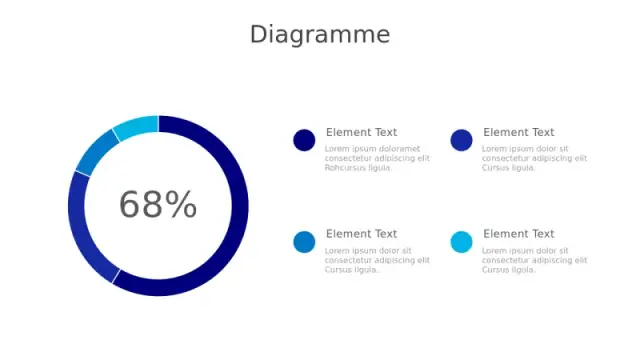
Vier-Segment-Donut-Diagramm mit Legende
Kostenlos PowerPoint + Google Slides 101+ Downloads

Viersegmentige Ringdiagramme sind ein Grundelement der Unternehmensberichterstattung, und diese Vorlage verdient ihren Platz durch das Hinzufügen einer ordentlichen Legende mit Erklärungsfeldern – nicht nur Farbfelder. Dieses zusätzliche Detail ist wichtig, wenn Ihre Kategorien Namen haben, die länger als zwei Wörter sind, oder wenn die Folie als gedrucktes Handout gelesen wird.

Budgetaufschlüsselungen, NPS-Kategorienaufteilungen und Portfolio-Allokationsfolien sind naheliegende Anwendungsfälle. Die anpassbaren Textbereiche neben jedem Legendeneintrag ermöglichen es Ihnen, einen einzeiligen Beschreibungstext pro Segment hinzuzufügen – was ein reines Ringdiagramm nicht leisten kann.

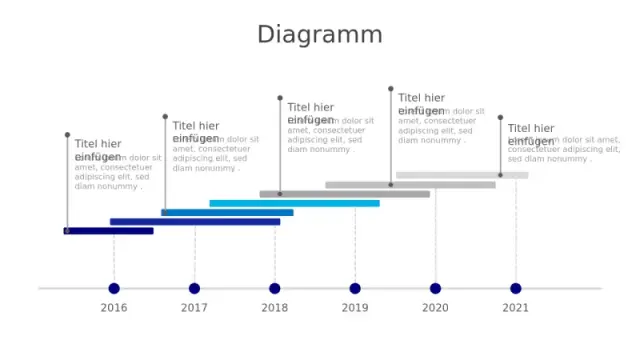
6-Jahres-Projektzeitachse Gantt-Diagramm
Kostenlos PowerPoint + Google Slides

Sechs-Jahres-Gantt-Diagramme sind seltener als Jahresansichten – genau deshalb füllt diese Vorlage eine echte Lücke. Langfristige strategische Roadmaps, mehrphasige Infrastrukturprojekte und förderfinanzierte Forschungszeitpläne erfordern alle eine mehrjährige horizontale Achse, die die meisten jährlichen Gantt-Vorlagen nicht bieten können.

Die Meilensteinmarkierungen neben den horizontalen Balken ermöglichen es Ihnen, wichtige Liefergegenstände hervorzuheben, ohne eine separate Callout-Ebene hinzuzufügen. Passen Sie Balkenlängen und Meilensteinpositionen an, indem Sie die PowerPoint-Formobjekte auf der Folienarbeitsfläche in der Größe ändern und neu positionieren.

Häufig gestellte Fragen

Suchen Sie weitere Diagramme-Vorlagen?

Durchsuchen Sie die vollständige Bibliothek mit Diagramme-Vorlagen für PowerPoint und Google Slides — vollständig bearbeitbar, kostenlos zum Download.

Alle Diagramme-Vorlagen ansehen